
Word 2007如何将表格转换为文本
在Word2007文档中,用户可以将Word表格中指定单元格或整张表格转换为文本内容(前提是Word表格中含有文本内容),操作步骤如下所述:
第1步,打开Word2007文档窗口,选中需要转换为文本的单元格。如果需要将整张表格转换为文本,则只需单击表格任意单元格。在“表格工具”功能区切换到“布局”选项卡,然后单击“数据”分组中的“转换为文本”按钮,如图1所示。
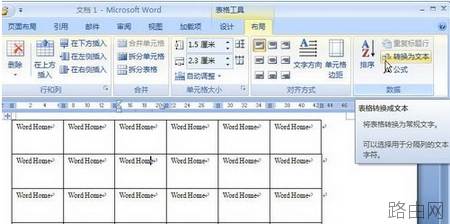
图1单击“转换为文本”按钮
第2步,在打开的“表格转换成文本”对话框中,选中“段落标记”、“制表符”、“逗号”或“其他字符”单选框。选择任何一种标记符号都可以转换成文本,只是转换生成的排版方式或添加的标记符号有所不同。最常用的是“段落标记”和“制表符”两个选项。选中“转换嵌套表格”可以将嵌套表格中的内容同时转换为文本。设置完毕单击“确定”按钮即可,如图2所示。
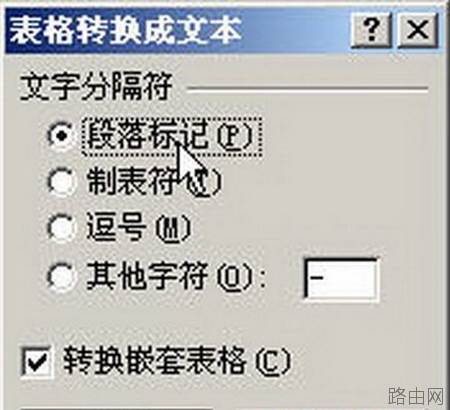
图2 “表格转换成文本”对话框
以上就是Word 2007如何将表格转换为文本的全部内容,希望对您有帮助。内容来源于互联网,本站仅做分享以供参考。
- 上一篇:Word图标显示异常怎么办?
- 下一篇:Word2007表格模板的使用





