
巧用Word2010处理图片背景
去除图片的背景,不是只有PS等专业的处理图片软件才可以的,Word2010也可以轻松的完成这个任务。肯定很多的朋友和小编一样没有试过吧。
1.选择Word文档中要去除背景的一张图片,然后单击功能区中的“格式”》“删除背景”按钮。
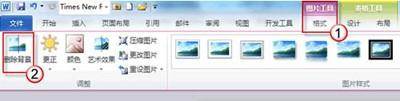
删除背景
2.进入图片编辑状态,拖动矩形边框四周上的控制点,以便圈出最终要保留的图片区域,如下图所示。
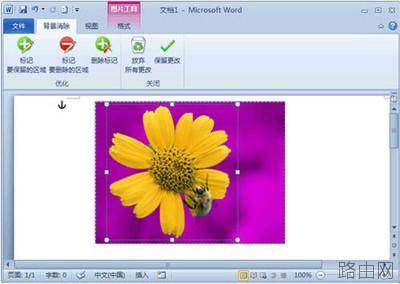
圈出最终要保留的图片区域
3.完成图片区域的选定后,单击功能区中的“背景清除”》“关闭”》“保留更改”按钮,或直接单击图片范围以外的区域,即可去除图片背景并保留矩形圈起的部分,如下图所示。
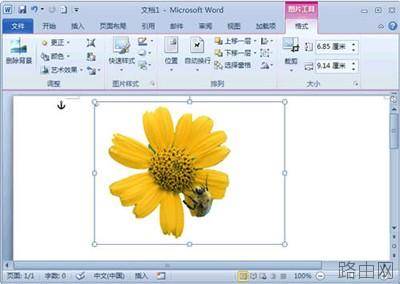
去除图片背景
提醒: 如果希望不删除图片背景并返回图片原始状态,则需要单击功能区中的“背景清除”》“关闭”》“放弃所有更改”按钮,如图所示。
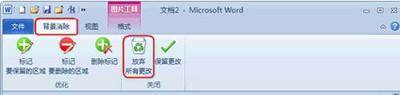
放弃所有更改
通常只需调整矩形框来括起要保留的部分,即可得到想要的结果。但是如果希望可以更灵活地控制要去除背景而保留下来的图片区域,可能需要使用以下几个工具,在进入图片去除背景的状态下执行这些操作:
• 单击功能区中的“背景消除”》“优化”》“标记要保留的区域”按钮,指定额外的要保留下来的图片区域。
• 单击功能区中的“背景消除”》“优化”》“标记要删除的区域”按钮,指定额外的要删除的图片区域。
• 单击功能区中的“背景消除”》“优化”》“删除标记”按钮,可以删除以上两种操作中标记的区域。
经过这样的方法,进行图片背景的清除 ,是不是效果也十分的好呢?如果还是不相信的朋友,很简单,赶紧打开你的Word2010,尝试一下吧!
以上就是巧用Word2010处理图片背景的全部内容,希望对您有帮助。内容来源于互联网,本站仅做分享以供参考。
- 上一篇:怎样复制受保护的Word文件里的内容
- 下一篇:Word2007编辑域的技巧





