
Word2007制作单位信纸
目前大多数单位都有内部的红头信纸,发文、写材料都要用到,接下来就简要介绍这些信纸是怎么制作出来的:
首先观察单位信纸的组成部分:单位名抬头、信纸横线(最顶行和最尾行线型加粗)、单位信息以及日期栏,如下图所示:
信纸的横线可以利用Word2007的表格功能完成。“插入”--在表格选项卡选选择“插入表格”。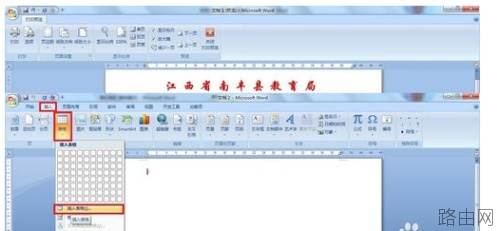
打开“插入表格”对话框,设置20行1列,确定。
如此就插入了表格,全选表格将表格往下面拖一点。单击“表格工具”下的“布局选项卡”,在“表”选项卡中单击“属性”按钮。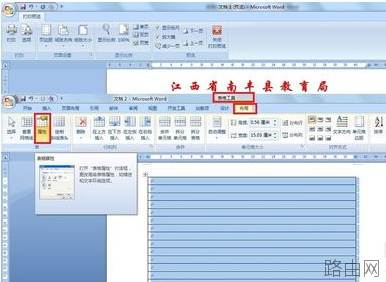
进入“表格属性”对话框,单击“表格”选项卡下的“边框和底纹”按钮,进入“边框和底纹”对话框,依次参照下图进行设置,此时完成表格左右边线的去除。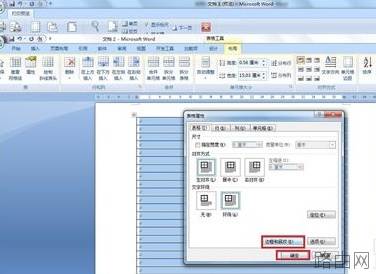
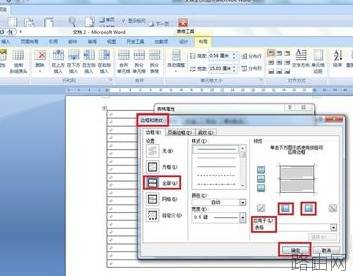
接着在“表格属性”对话框的“行”选项卡下按照下图设置,如此调整行横线间距问0.9cm。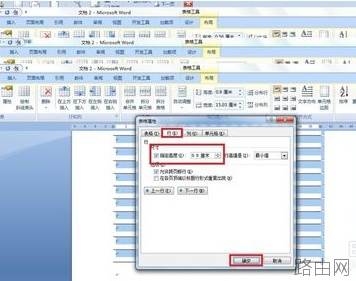
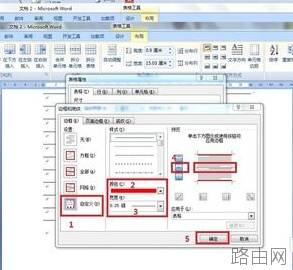
进入“表格属性”对话框,单击“表格”选项卡下的“边框和底纹”按钮,进入“边框和底纹”对话框,依次参照下图进行设置,此时完成表格最顶、最底边线的加粗设置以及线型变红。如图,边框线按钮透明表示该项选中,灰色表示取消,先设置好线型,然后点选需要设置的边框线按钮。
可以拉动表格下边框,然后右键单击鼠标,“平均分布各行”表格达到美观效果,如图所示:
最后插入页眉、页脚,设置好字体、字号、字符间距即可。成稿如图所示:
以上就是Word2007制作单位信纸的全部内容,希望对您有帮助。内容来源于互联网,本站仅做分享以供参考。
- 上一篇:word超实用教程,快点收藏吧
- 下一篇:74个超实用Word技巧,事半功倍





