
word如何转ppt?
word如何转ppt?许多网友都习惯使用word来写资料,但是如果需要进行演示的时候,就需要改成PPT格式。一般网友会一段一段的复制进来,再进行排版,但是这个操作方法过于繁琐!下面,就一起来看看极速将word转ppt的方法!
方法一:
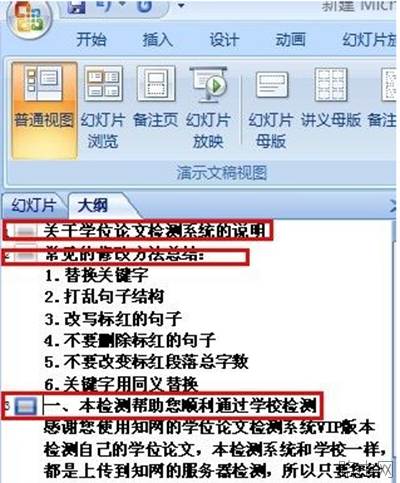
新建ppt文档,打开,选择“视图”中的“普通视图”,并切换到“大纲”模式;
将word中的内容全部复制,并粘贴到“大纲”空白处;
将光标放到需要切换ppt页数的地方,按下Enter键换页,重复上述步骤,将所有内容都进行分页;
切换到幻灯片模式,点击第一页,开始编辑;
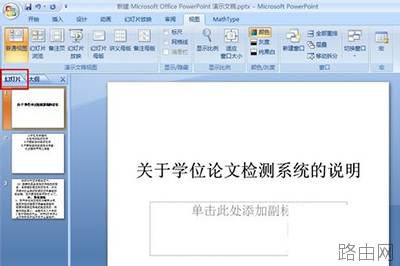
5、依次将所有页面分别改变即可。
方法二:
1、打开一份已经编辑好的Word文件,为了演示方便,在此我们仅用一小部分内容做例文,如下图所示:
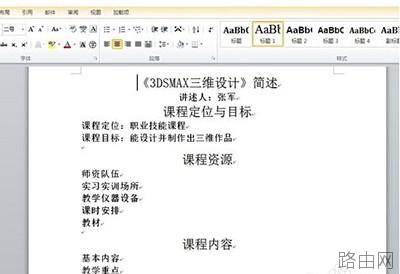
Word文件
2、依次点击【文件】菜单下的【选项】菜单,如下图所示:
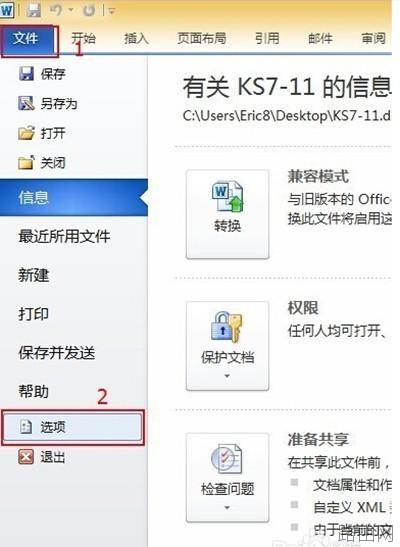
Word文件
3、在弹出的“Word选项”选项卡中,依次按下列步骤操作:
(1)点击“快速访问工具栏”;
(2)点击“从下列位置选择命令”右侧的小按钮;
(3)在弹出的下拉菜单中选择“不在功能区中的命令”。
4、(1)在选项框中选择“发送到Microsoft PowerPoint”;
(2)点击“添加”按钮;
(3)将“发送到Microsoft PowerPoint”添加到右侧选项框中;
(4)点击“Word选项”选项卡底部的“确定”按钮。
5、至此,我们就在Word的“快速访问工具栏”添加了“发送到Microsoft PowerPoint”快捷键,如下图所示(注:如果你的Word程序已经有此快捷键,可以略过上面的设置)。
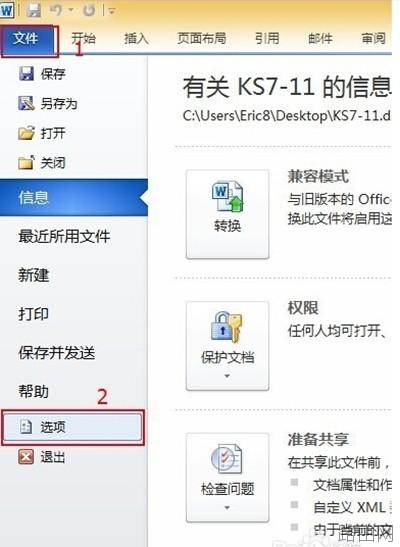
Word文件
6、接下来,我们只需要点击“快速访问工具栏”新添加的这个“发送到Microsoft PowerPoint”快捷键,就会自动运行Microsoft PowerPoint程序,并将Word文件中的内容转换为PPT文档,如下图所示,超级简单和方便。
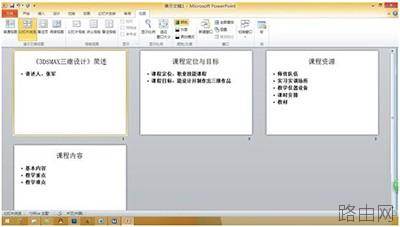
以上就是word如何转ppt?的全部内容,希望对您有帮助。内容来源于互联网,本站仅做分享以供参考。





