
Word2007怎么为自选图形添加文字内容
前面小编已经带大家了解了在Word2007文档中自选图形的制作插入,而图形绘制成功后,有时候根据根据文档的需要,要在自选图形框内添加文字说明,才会使阅读者更加清楚地知道图形前后面的内容的链接。
第1步,打开Word2007文档窗口, 右键单击准备添加文字的自选图形,并在打开的快捷菜单中选择“添加文字”命令,如图所示。
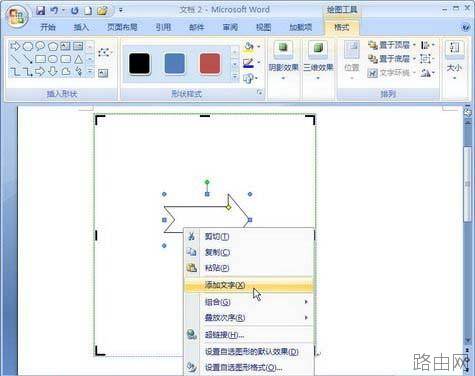
选择“添加文字”命令
小提示:如果被选中的自选图形不支持添加文字,则在快捷菜单中不会出现“添加文字”命令。
第2步,自选图形进入文字编辑状态,根据实际需要在自选图形中输入文字内容即可。用户可以对自选图形中的文字进行字体、字号、颜色等格式设置,如图所示。
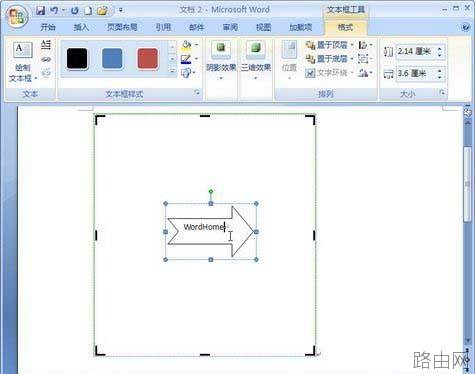
效果
在Word2007文档中为自选图形添加文字的具体操作步骤,大家都清楚了吧,只要在自选图形上右键单击,就会看到“添加文字”的命令,然后,输入文字内容,就可以了,此外,还可以对文字内容进行大孝颜色等设置。
以上就是Word2007怎么为自选图形添加文字内容的全部内容,希望对您有帮助。内容来源于互联网,本站仅做分享以供参考。





