
Word2007:插入表格的行与列
是人都会犯错误,在平时编辑表格的时候,会遗漏或者某行某列或者在编辑途中,想要另外加入新的内容,那么就是要用到“插入行与列”命令。在Word2007文档表格中,用户也是可以根据实际需要插入行或者列。
在准备插入行或者列的相邻单元格中单击鼠标右键,然后在打开的快捷菜单中指向“插入”命令,并在打开的下一级菜单中选择“在左侧插入列”、“在右侧插入列”、“在上方插入行”或“在下方插入行”命令。
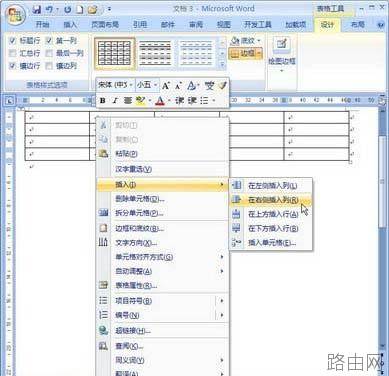
选择插入行或插入列命令
用户还可以在“表格工具”功能区进行插入行或插入列的操作。在准备插入行或列的相邻单元格中单击鼠标,然后在“表格工具”功能区切换到“布局”选项卡。在“行和列”分组中根据实际需要单击“在上方插入”、“在下方插入”、“在左侧插入”或“在右侧插入”按钮插入行或列。
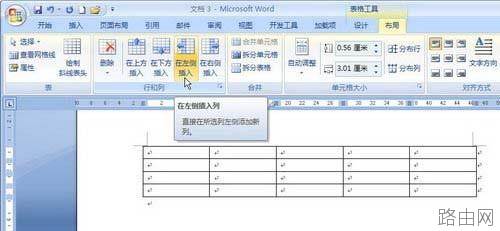
单击插入行或插入列按钮
在Word2007文档表格中进行行与列的插入,跟Excel表格一样,进行“插入”命令,而且还有下级菜单提供不同方位插入的命令。当然,在Word2007文档表格中,“布局”选项卡作用之大,也可以在此插入行与列。
以上就是Word2007:插入表格的行与列的全部内容,希望对您有帮助。内容来源于互联网,本站仅做分享以供参考。





