
办公技巧—Word如何设置样式和格式
在我们平时使用word文档时,针对不同的工作内容经常要调整文字的样式和格式,那么它是如何实现的呢?下面我们就来学习一下常见的设置方式。
首先我们打开一个原有的文档:
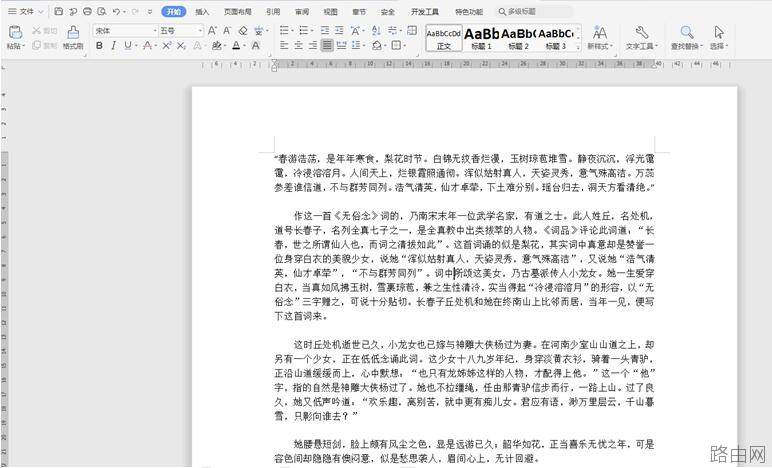
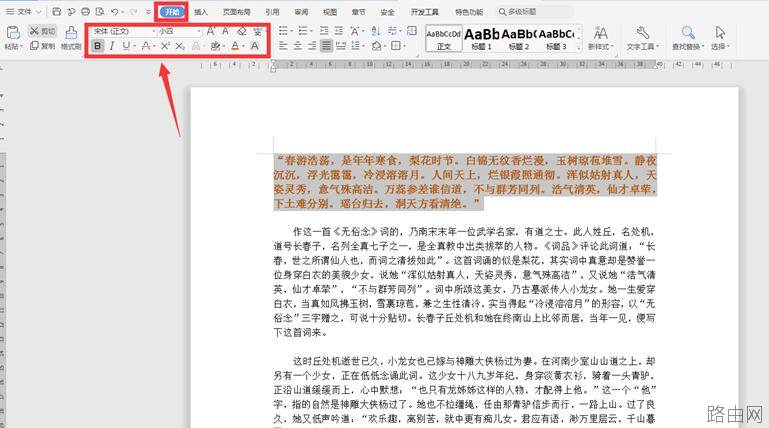
选择工具栏上的【开始】选项,对选中文字的格式进行调整:包括文字样式、大小、颜色等:
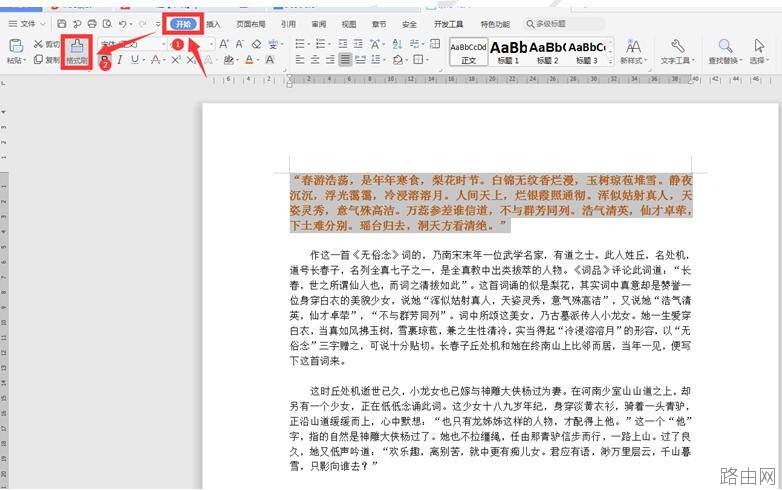
如果我们想要把文档中其它的文字也更改成一样的格式,点击【开始】选项下的【格式刷】按钮:
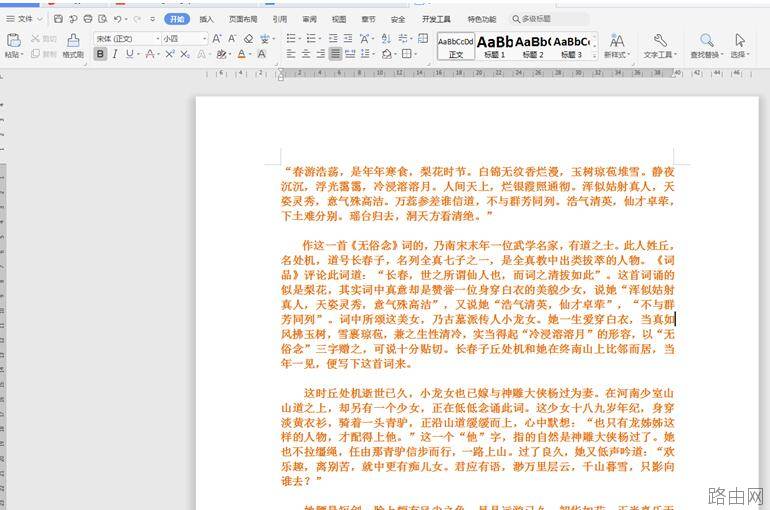
此时在文中会出现一个“小刷子”的形状,按住小刷子选中文档,此时所有的文字格式都已经改变:
选中需要更改样式的文字,点击【开始】选项下,样式旁边的倒三角形:
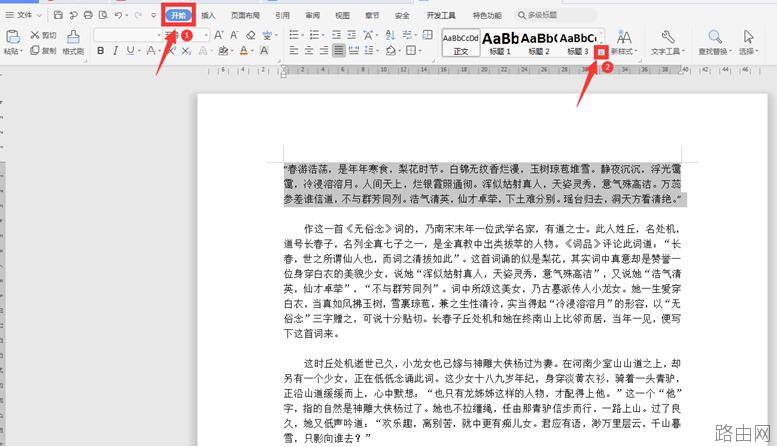
此时会弹出文档中已有的样式,我们选择其中的一种:
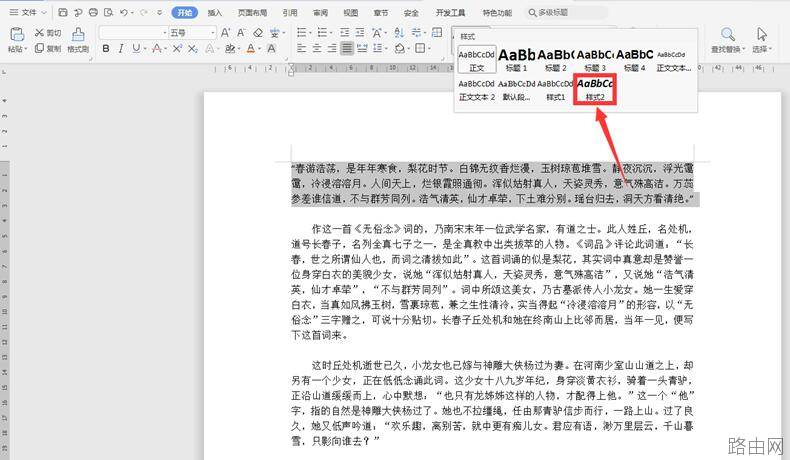
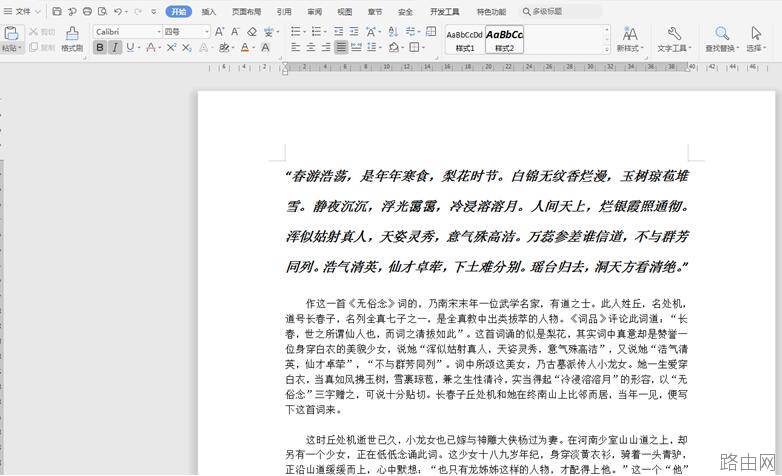
此时可以发现该部分文字已经变成了相应的样式:
以上就是办公技巧—Word如何设置样式和格式的全部内容,希望对您有帮助。内容来源于互联网,本站仅做分享以供参考。
- 上一篇:word2010怎么避免表格重叠
- 下一篇:Word的那些神技巧神操作!





