
Word2010中书签的交叉引用该怎么设置?
所谓的交叉引用,就是将Word文档中其他位置的内容,引用到当前编辑的位置来,以缩减重复的内容,或者是帮助读者理解文档内容。
第1步,打开已添加书签的Word2010文档窗口,将插入条光标定位到合适的位置。切换到“插入”功能区,在“链接”分组单击“交叉引用”按钮,如图1所示。
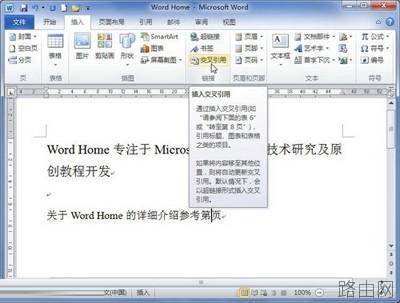
图1 单击“交叉引用”按钮
第2步,在打开的“交叉引用”对话框中,单击“引用类型”下拉三角按钮,在打开的列表中可以选择“编号项”、“标题”、“书签”、“脚注”、“尾注”等选项,本例选择“书签”选项。单击“引用内容”下拉三角按钮,在列表中可以选择“书签文字”、“页码”、“段落编号”等选项,本例选择“页码”选项。保持“插入为超链接”复选框的选中状态,然后在“引用哪一个书签”列表中选择合适的书签,并单击“插入”按钮,如图2所示。
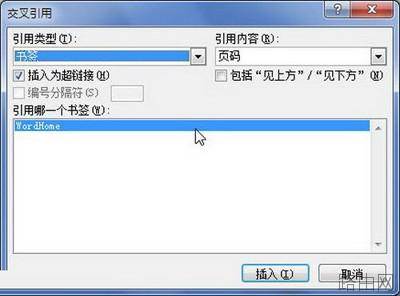
图2 “交叉引用”对话框
返回Word2010文档窗口,将鼠标指针指向插入的交叉引用处将显示书签名称。按住Ctrl键并单击交叉引用文字可以跳转到目标书签位置,如图3所示。
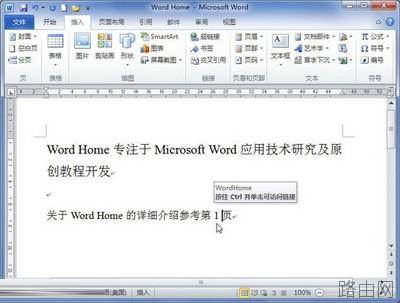
图3 成功插入书签交叉引用
这样在,插入交叉引用的部分,就可以直接的跳转到引用部分了,这样在编辑中,是不是省了重复要编辑的部分呢?如果还不理解的朋友,可以自己来试试,看看效果就知道了。
以上就是Word2010中书签的交叉引用该怎么设置?的全部内容,希望对您有帮助。内容来源于互联网,本站仅做分享以供参考。





