
word 中换行时怎样使英文单词不分开
在word操作中,总会遇到这样或者那样的问题,比如,在输入英文内容时,有时候单词会自动断开换行,看起来不美观,那么word 中换行时怎样使英文单词不分开?下面就为大家介绍一些方法
方法1:永久设置
1、这个方法以wps为例,word2003也可以参照,2007—2013版本参照方法二。打开word,发现这里单词自动换行。
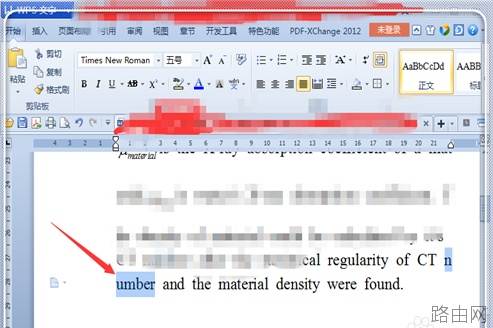
2、点击wps图标后面的倒三角形。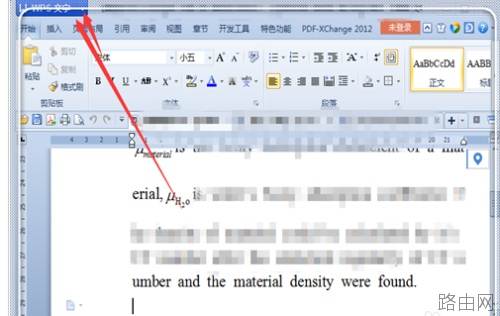
3、点击“格式”。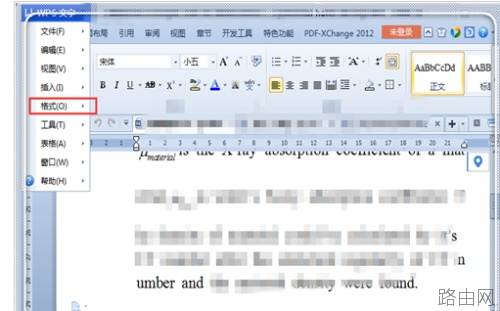
4、点击“段落”。
5、点击“排行和分页”。
6、去掉”允许西文在单词中间换行”前面的√。点击“确定”。
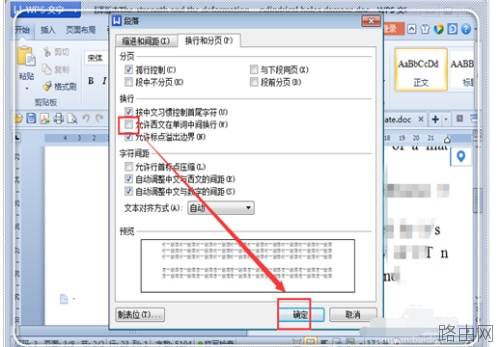
7、这时候关闭word重启即可。如果发现没有效果。参照方法二。
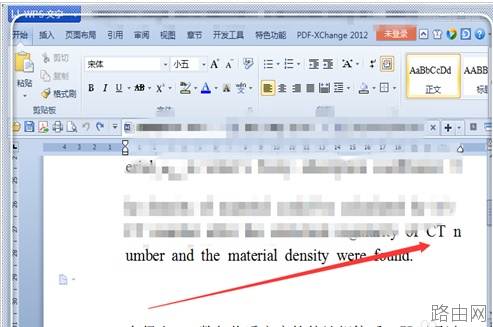
方法2:选定法
1、这个方法适用于临时的操作。方法一适合永久的设置。选中需要改变换行的英文内容。
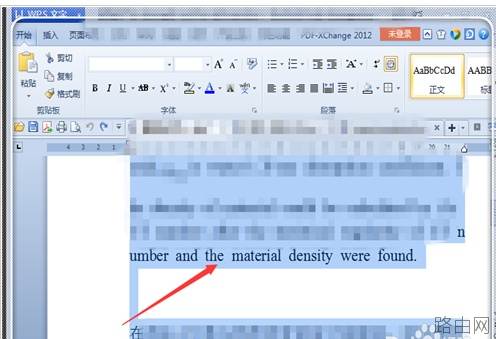
2、点击鼠标右键。点击“段落”。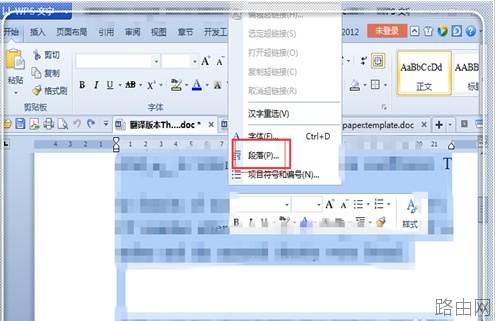
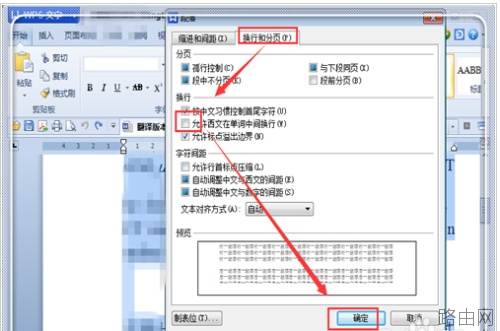
3、点击“换行和分页”,去掉“允许西文在单词中间换行”前面的√。点击“确定”。
4、这时候就搞定了。
以上就是word 中换行时怎样使英文单词不分开的全部内容,希望对您有帮助。内容来源于互联网,本站仅做分享以供参考。





