
Word2007:自选图形对齐及布局设置
平常在Word2007文档中绘制类似组织架构的图形时,就需要绘制多个图形,而图形添加后,难免会参差不齐。为了让整个文档更加好看、协调,我们常常对多个图形按照某种方式进行对齐,设置的具体方法如下。
第1步,打开Word2007文档窗口,在“开始”功能区的“编辑”分组中单击“选择”按钮,在打开的菜单中选择“选择对象”命令,如图所示。
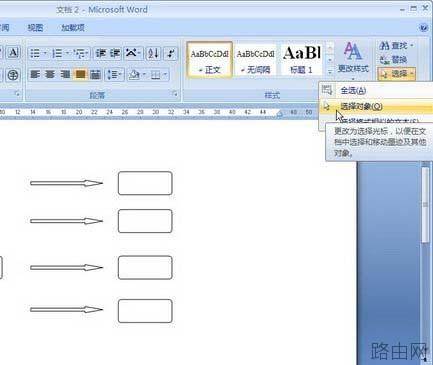
选择“选择对象”命令
第2步,选中准备设置对齐方式的多个图形(可以在按下Ctrl键的同时分别选中每个图形),例如将三个图形在同一水平线上对齐。在“绘图工具/格式”功能区的“排列”分组中单击“对齐”按钮,并在打开的菜单中选择“对齐所选对象”命令,然后再次选择“上下居中”命令,如图所示。
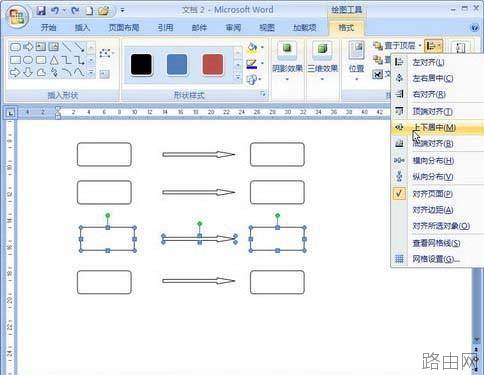
对齐方式
小提示:单个图形的对齐方式只能相对于页面边缘或页边距进行设置,可以分别选择“对齐页面”或“对齐边距”命令。
在Word2007文档中对多个自选图形的对齐的方式主要有六种,左、右对齐,左右居中,顶端对齐,上下居中,两端对齐。此外还可以对图形位置进行布局设置,如横向分布以及纵向分布。
以上就是Word2007:自选图形对齐及布局设置的全部内容,希望对您有帮助。内容来源于互联网,本站仅做分享以供参考。





