
Word文档中只打印部分页面的方法
1、启动Word 2013,打开需要打印的文档。单击“文件”标签,在打开的窗口左侧选择“打印”选项,在右侧单击“打印所有页”按钮,在打开的列表中选择“打印当前页面”选项,如图1所示。
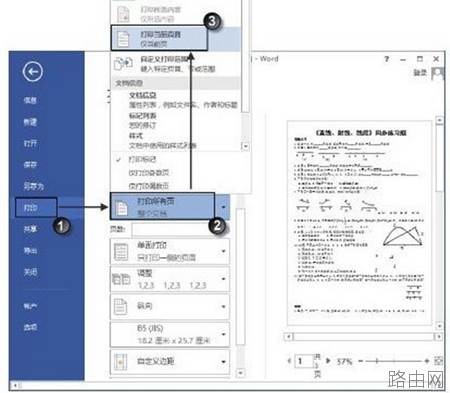
图1选择“打印当前页面”选项
注意
Word文档除了包括正文之外,还包括很多附属内容,如文档属性、标记列表以及批注和修订等内容,这些内容是至关重要的信息。如果需要单独打印这些内容,可以在图1中打开的菜单的“文档属性”栏中进行选择。
2、如果需要打印文档中某些特定的页,在“页数”文本框中输入需要打印的页码或页码范围即可,如图2所示。
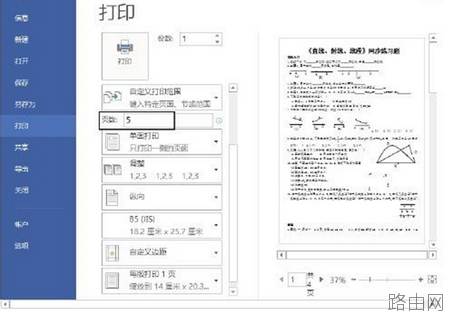
图2输入页码
注意
打印多个页时,如果是不连续的页,页码之间应以逗号隔开,如打印第1页、第4页和第5页,可以输入“1,4,5”;如果是连续的页,可以使用“-”连接页码,如打印第1页至第6页,可以输入“1-6”。在打印连续多页时,如果中间有间断,可以以逗号隔开,如“1-3,5-7”表示打印第1页至第3页和第5页至第7页的内容。如果需要打印某节中的某个页,如打印第2节的第3页,可以输入“p3s2”。在打印分节文档中连续和不连续的页时,页码的连接和隔开同样使用“-”和逗号。
以上就是Word文档中只打印部分页面的方法的全部内容,希望对您有帮助。内容来源于互联网,本站仅做分享以供参考。
- 上一篇:将Word常用命令打包集中使用
- 下一篇:Word文档怎么转换成pdf格式





