
Word2007怎么设置图片边框
俗话说人靠衣装,而美丽的图片,如果架上边框的话,会更加地完美。在Word2007文档中,我们知道有边框和底纹的设置,而在图片中,也为用户提供了多种颜色、多种粗细尺寸的实线边框或虚线边框。
第1步,打开Word2007文档窗口,选中需要设置边框的一张或多张图片。
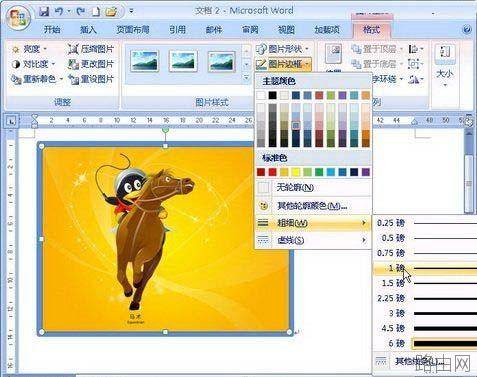
图片格式
第2步,在“图片工具”功能区的“格式”选项卡中,单击“图片样式”分组中的“图片边框”按钮。在打开的图片边框列表中将鼠标指向“粗细”选项,并在打开的粗细尺寸列表中选择合适的尺寸。
第3步,在“图片边框”列表中将鼠标指向“虚线”选项,并在打开的虚线样式列表中选择合适的线条类型(包括实线和各种虚线)。还可以单击“其他线条”命令选择其它线条样式,如图所示。
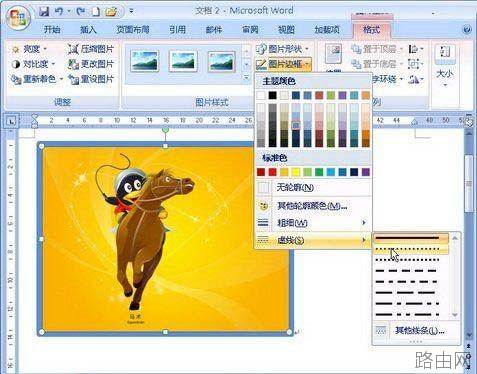
选择图片边框虚线样式
第4步,在“图片边框”列表中单击需要的边框颜色,则被选中的图片将被应用所设置的边框样式。如果希望取消图片边框,则可以单击“无轮廓”命令,如图所示。
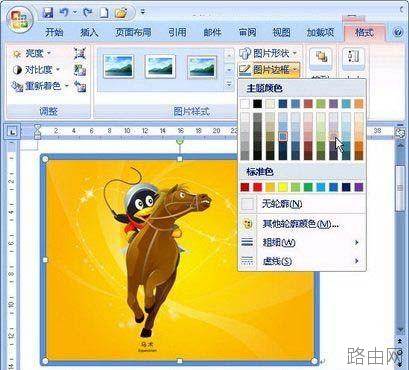
选择图片边框颜色
在Word2007文档中为图片设置边框,可以从多种颜色以及不同尺寸的虚实线边框来选择。当然,设置前,要先进入“图片样式”中的“图片边框”按钮,然后,进行对颜色和线条的选择。
以上就是Word2007怎么设置图片边框的全部内容,希望对您有帮助。内容来源于互联网,本站仅做分享以供参考。
- 上一篇:Word字体是歪的怎么办?
- 下一篇:怎么在Word中用不同的方法打开文档





