
在Word中复制文本框文字到正文的有趣技巧
本人偶然发现,如果要把文本框内的所有文字移动到正文中,可先选中文本框(文本框边框周围为网状,如图1),然后按住Ctrl键,同时在边框上单击鼠标右键,文本框中的文字会移动到正文中。
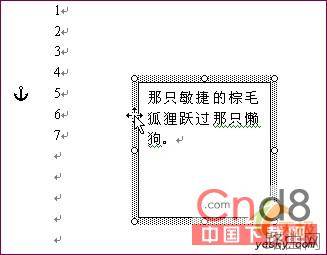
至于文本框中文字归属于正文中的哪个段落,取决于鼠标单击的位置。例如按上述操作后,图1中文本框中的文字将全部移动到段首为“6”的段落,插入在“6”的后面。
想把文本框中的所有文字复制到正文中,可先按住Ctrl+Shift组合键,再右击文本框边框就行了。
那么,如果仅移动或复制文本框中的部分文字,又该如何呢?也很简单,按下面的方法操作就可以了:
首先,在文本框内用鼠标拖选文字,此时文本框边框为斜线状。如图2。
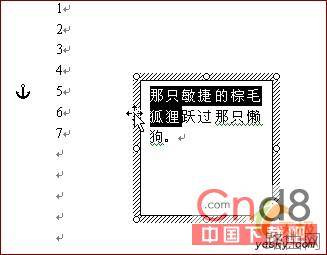
然后,按Ctrl键右击边框可移动文本框中的选中文字,按Ctrl+Shift组合键右击边框可复制文本框中的选中文字。图2中的结果将把选中的文字移动或复制到“6”的后面。
以上就是在Word中复制文本框文字到正文的有趣技巧的全部内容,希望对您有帮助。内容来源于互联网,本站仅做分享以供参考。





