
在word2010中怎么添加分节符
在Word中,其实分节符的使用是十分的常见的。一个文档如果需要分为多个部分,并且各个部分需要使用不同的版面编辑的话,就可以借助分节符。
第1步,打开Word2010文档窗口,将光标定位到准备插入分节符的位置。然后切换到“页面布局”功能区,在“页面设置”分组中单击“分隔符”按钮,如图1所示。
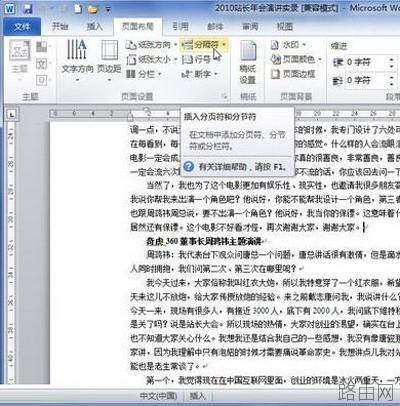
图1 单击“分隔符”按钮
第2步,在打开的分隔符列表中,“分节符”区域列出4中不同类型的分节符:
(1)下一页:插入分节符并在下一页上开始新节;
(2)连续:插入分节符并在同一页上开始新节;
(3)偶数页:插入分节符并在下一偶数页上开始新节;
(4)奇数页:插入分节符并在下一奇数页上开始新节。
选择合适的分节符即可,如图2所示。
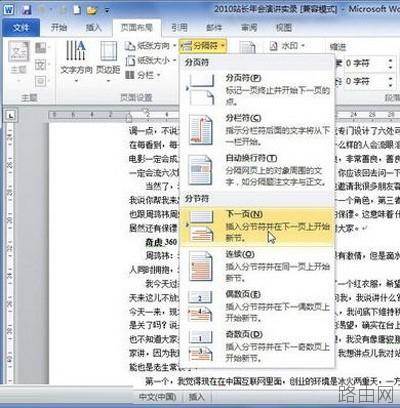
图2 选择分节符
设置分节符后,文档的各个部分可以设置不同的页边距或者页眉页脚,这样整体看起来就舒服多了,不会通篇文章下来,都是单调的一种格式了。
以上就是在word2010中怎么添加分节符的全部内容,希望对您有帮助。内容来源于互联网,本站仅做分享以供参考。
- 上一篇:Word中几项常用的隐藏技巧
- 下一篇:TSC条型码打印机WORD文档?





