
如何给Word文档加密
在公司上班的,特别是接触财务会计之类的朋友们一定随时做好安全工作,比如说:给文档加密,或者隐藏文字等。这样一来我们在打开这些加密文档的时候,必须输入正确的密码才可以打开该文档。那么在word中是如何实现给文档加密的呢?下面我们针对各个版本教大家在03、07、10中给文档加密方法!
Word2003文档加密
①进入菜单栏的“工具”中的“选项”;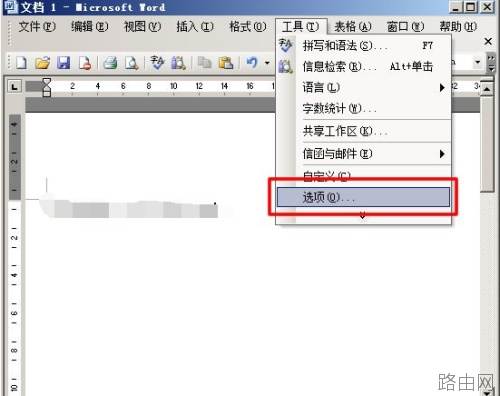
②在弹出的“选项”中,选择“安全性”,然后在“打开文件时的密码”后面输入密码;
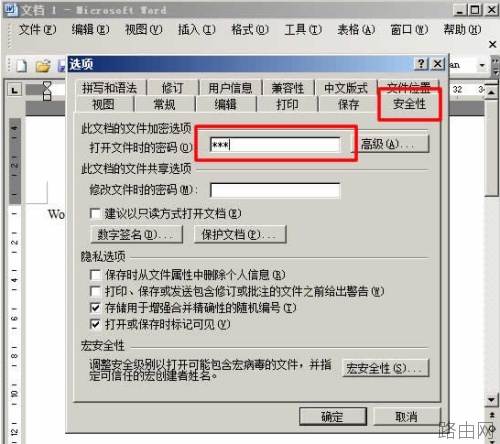
③单击确定按钮后会再次提示你确认密码;再次输入刚才的密码,然后确定加密即可成功。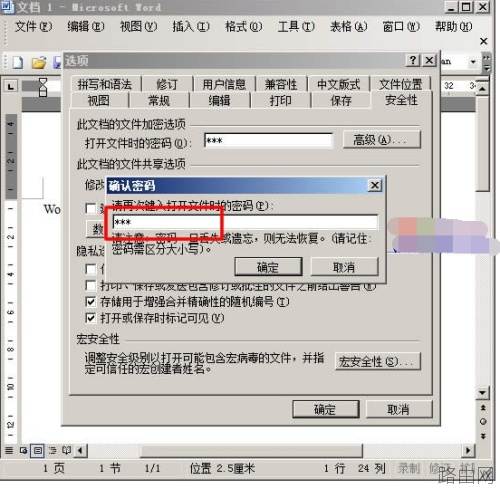
再次打开该文档的时候你发现现在已经不能直接进入文档内容了,必须要输入正确的密码才能进入。

Word2007文档加密
①点击Word2007左上角的“Office按钮”,依次选择“准备”中的“加密文档”;
②在弹出的“加密文档”对话框中输入密码,然后确认密码即可。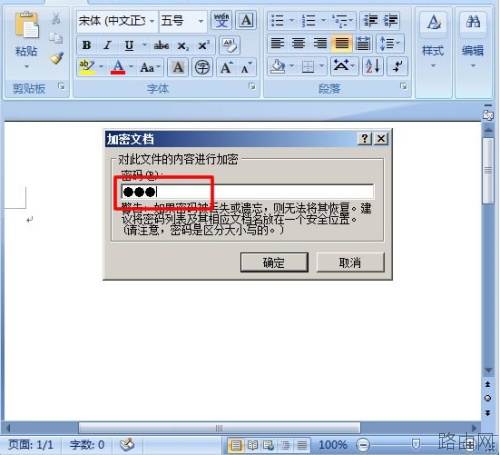
Word2010文档加密
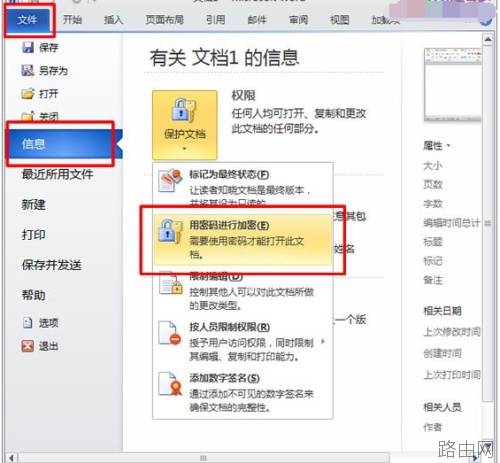
①进入“文件”选择“信息”,然后点击“保护文档”下拉菜单中的“用密码进行加密”;
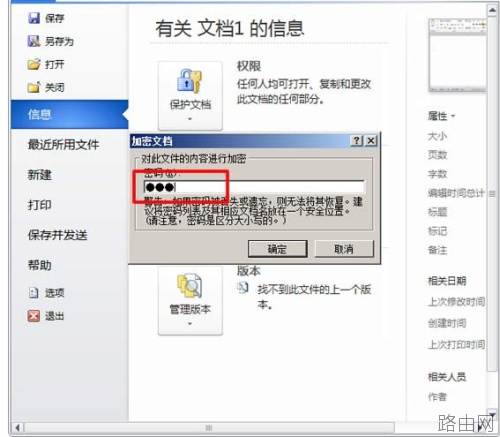
②此时会弹出“加密文档”,我们在里面输入密码,然后确定再次确认密码即可。
Word中如何取消密码
当我们为一个文档加密以后,如果想去掉密码可以重复上述的加密步骤,然后在弹出的“加密文档”对话框中将密码“留空”,然后“确定”,再保存该文档,密码就会被清除。
以上就是如何给Word文档加密的全部内容,希望对您有帮助。内容来源于互联网,本站仅做分享以供参考。
- 上一篇:Word怎么批量修改错别字
- 下一篇:word文件太大怎么压缩变小?





