
word2013怎么更改图表类型和颜色
word2013中更改图表类型和颜色的步骤如下:
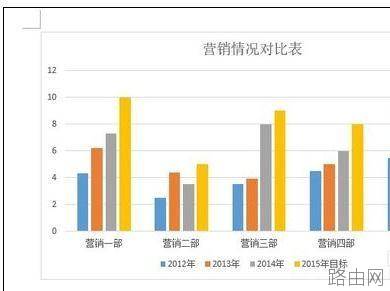
步骤一:例如Word文档中插入了如下图所示的图表。
更改图表类型
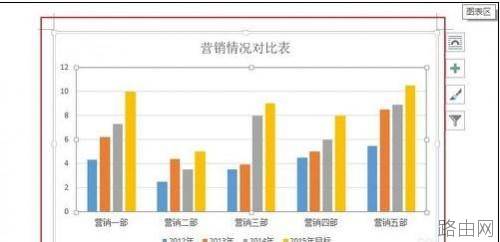
步骤二:在图表上单击,选择图表。
更改图表类型
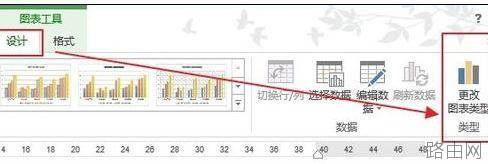
步骤三:在“设计”选项卡,单击“更改图表类型”按钮。
更改图表类型
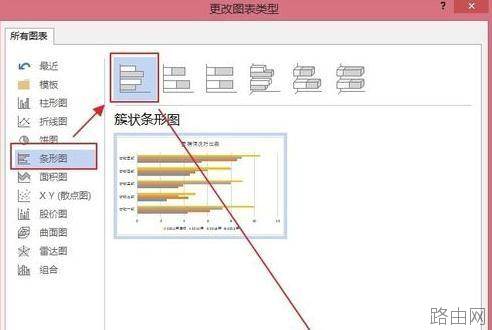
步骤四:打开“更改图表类型”对话框,选择一种图表类型,例如选择“条形图”中的一种,然后单击“确定”即可。
更改图表类型
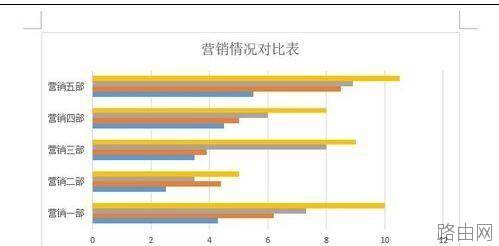
步骤五:这时候图表就更改为条形图了,如下图所示。
更改图表的颜色
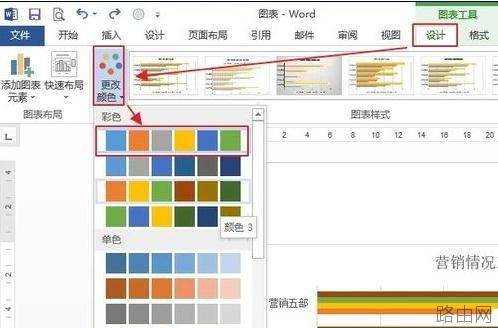
步骤六:如果你感觉图表的颜色不满意,可以选择图表,然后在“设计”选项卡,单击“更改颜色”,选择合适的颜色即可。
以上就是word2013怎么更改图表类型和颜色的全部内容,希望对您有帮助。内容来源于互联网,本站仅做分享以供参考。





