
word目录怎么做?
Word目录连接是用户在编辑长文本内容word文件时,必备的一项功能,通常情况下载我们毕业设计或编写论文时,该功能较为常见,虽然现如今word操作成为了职场必备的一项技能,但时还有很多用户却不知道在word中包含文档目录设置的功能,故此小编这里为大家详细介绍下word添加目录连接的方法,其实也很简单,用户只需要设定好文档结构即可,下面我们一起看下吧!
操作方法
1.定义目录项。目录项的定义很简单,点击“视图”→“大纲”切换至大纲模式,大纲模式下文档各段落的级别显示得清楚,选定文章标题,将之定义为“1级”,接着依次选定需要设置为目录项的文字,将之逐一定义为“2级”。这里可继续定义“3级”目录项。
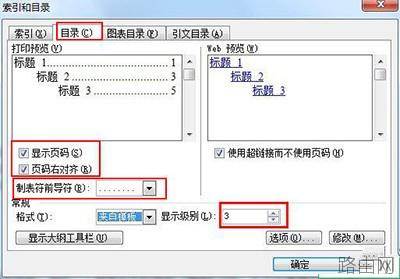
2.定义完毕,点击“视图”→“页面”回至页面模式,将光标插入文档中欲创建目录处,再次执行“插入”→“引用”→“索引和目录”,出现“索引和目录”画面,点击“目录”标签。
3.根据自己定义的几个目录项,如果你定义到三个标题,在“显示级别”上输入“3”即可。最后点“确定”,如图所示,目录就这样生成了,包括页码都自动显示出来了。
4.最后我们的目录链接想要点击目录跳转到指定内容的话,按住Ctrl键,点击某目录项,当前页面自动跳转至该目录项所在的页码。
通过上述简单的四步操作,我们就能够设置word文档的目录结构了
以上就是word目录怎么做?的全部内容,希望对您有帮助。内容来源于互联网,本站仅做分享以供参考。
- 上一篇:word文档要怎么加密?
- 下一篇:在Word中文章字数的统计方法





