
Word2007如何让文字围绕着图片排列?
今天的教程是如何让文字紧密环绕图片。像楼主写教程这样的文字至于图片上下的虽说很正规但是不太好看,视觉效果没有文字环绕图片的效果好。文字环绕图片数中紧密环绕最为漂亮,如果文字的下方和图片的下方对不齐还可以用编辑环绕顶点的方法来修饰紧密环绕,这样出来的效果更漂亮,今天要教大家的就是如何让文字紧密环绕图片并下对齐的方法。
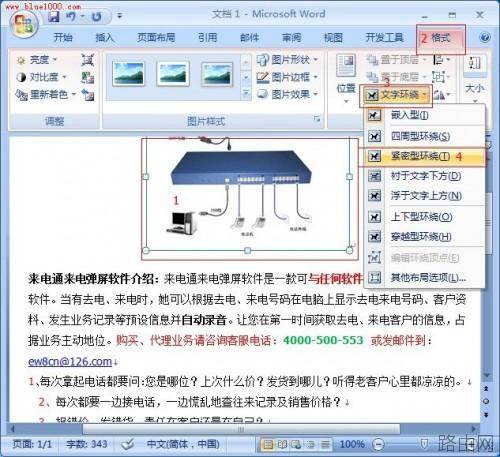
1.打开word 2007中需要处理的文档鼠标单击图片,然后在word工具顶部,切换至“格式”选项卡,选择“文字环绕”菜单,可以看到很多文字围绕图片的方式,我们拿“紧密型环绕”为例来看看效果。
效果图:
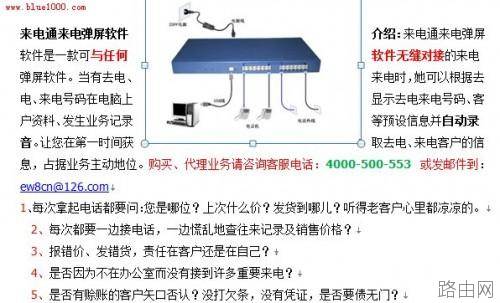
这样是不是就圆满了呢?其实,word2007还能做得更细化的。我们还可以编辑和控制文字围绕图片的围绕点,让文字更加紧密的围绕图片中的物体轮廓。
继续选中图片,还是"格式"选项卡中的“文字环绕”菜单,不过我们这次选择的是“编辑环绕顶点”。
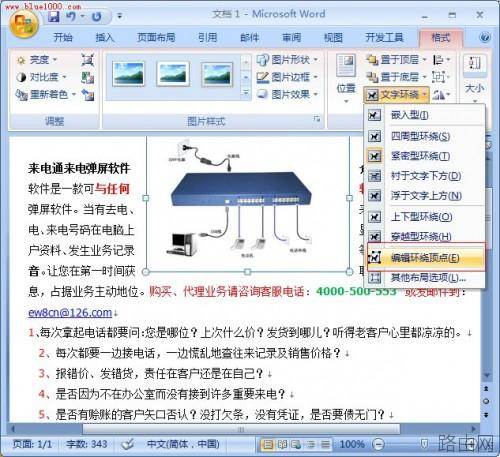
这时候发现图片边框变红了,然后鼠标拖动那个红色边框的任何位置,都会多出一个顶点,这些顶点都是可以通过鼠标移动的:
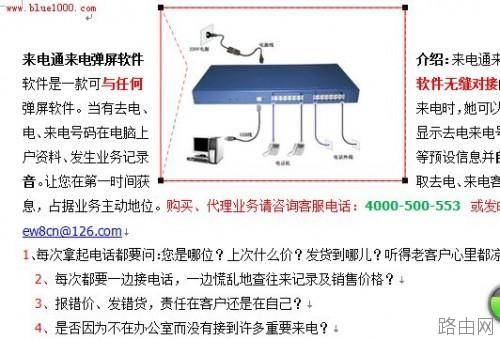
安装图片轮廓,多次增加和修改顶点后的效果:
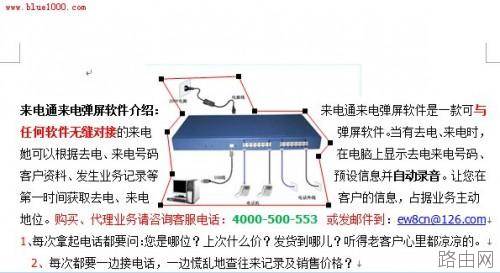
是不是很精细化呢?微软为用户想到的不仅仅是这些,你可以尝试下其它的围绕方式,更多的神奇等着你发现。
以上就是Word2007如何让文字围绕着图片排列?的全部内容,希望对您有帮助。内容来源于互联网,本站仅做分享以供参考。





