
将Word2010中多个文档合并为一个
今天分享的是教你快速将word2010中多个文档合并为一个。这样可以省去你一个一个的粘贴复制的麻烦,喜欢的朋友可以学习下。
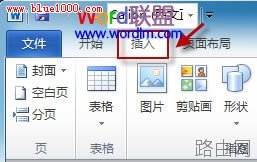
①单击进入“插入”选项卡;
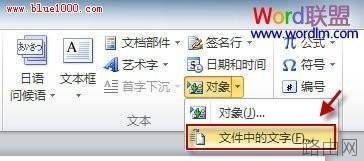
②然后在“文本”选项组中点击“对象”旁边的小三角,在弹出的下拉菜单中选择“文件中的文字”;
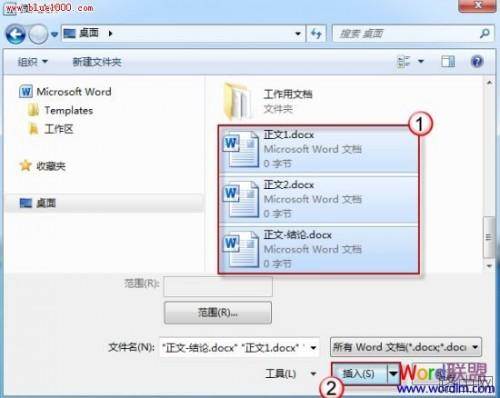
③接着,选择要合并到当前文档中的文件。您可以按住 Ctrl 键来选择不止一个文档。(注意:最上面的文档将最先被合并,所以,如果您想在文档间维持某种顺序,请先对各目标文档进行排列编号。)
提示:此方法适应于Word2007和Word2010,还有一点,如果将多个文档合并成一个文件的时候,文档中的格式和样式可能会被清除,所以大家切记做好备份哟!
以上就是将Word2010中多个文档合并为一个的全部内容,希望对您有帮助。内容来源于互联网,本站仅做分享以供参考。





