
Word怎样设置显示最近使用的文档数量
在Word2010文档中,用户可以根据需要显示或取消显示最近使用的文档,并且可以设置最近使用的文档数量,具体操作步骤如下所述:
第1步,打开Word2010文档窗口,依次单击“文件”→“选项”按钮,如图2012020801所示。

图2012020801
单击“选项”按钮
第2步,打开“Word选项”对话框,切换到“高级”选项卡。在“显示”区域设置“显示此数目的‘最近使用的文档’”数值,并单击“确定”按钮,如图2012020802所示。
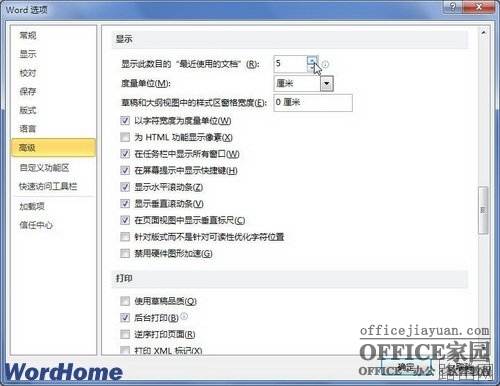
图2012020802
设置“显示此数目的‘最近使用的文档’”数值
以上就是Word怎样设置显示最近使用的文档数量的全部内容,希望对您有帮助。内容来源于互联网,本站仅做分享以供参考。





