
怎么设置Word不打开也能快速预览文档内容?
在使用Word的时候,往往需要从一大堆文档里面去寻找某个元素到底是在哪一个文档中,如果是文字的话用 Ctrl + F 就可以快速对文档内容进行搜索,但如果是图形、表格等非文字元素就无能为力了;其实用Word 2003的 打开 → 预览 完全可以轻松应对!
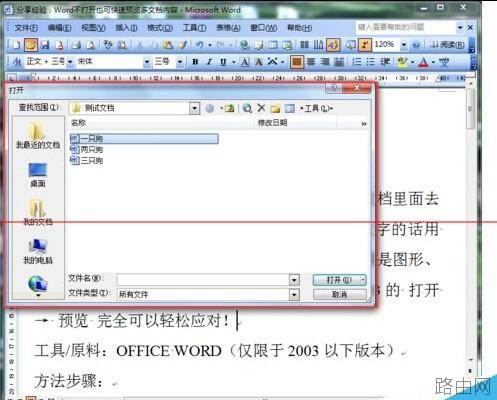
1、用Word 2003打开或新建一个文档,然后 文件 → 打开,会弹出如下图所示的对话框。
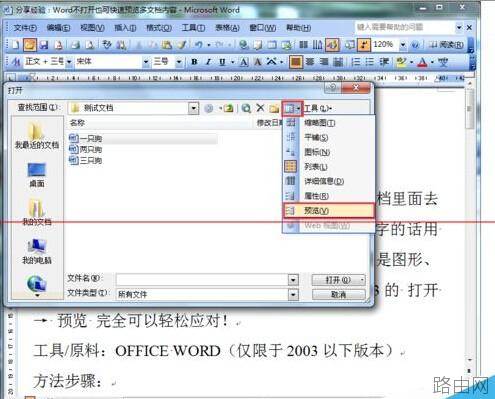
2、在“工具”菜单左侧的是“视图”方式菜单,从下拉菜单中选择“预览”。
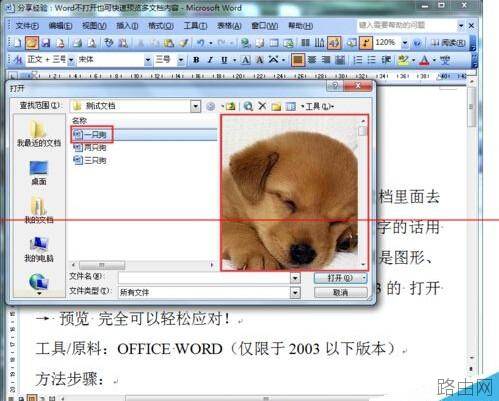
3、这是对话框右侧已出现预览窗格,现在从左侧的文件“名称”列表中任意选定一个文件名称,其内容就会在右侧“预览”窗格中显现出来。
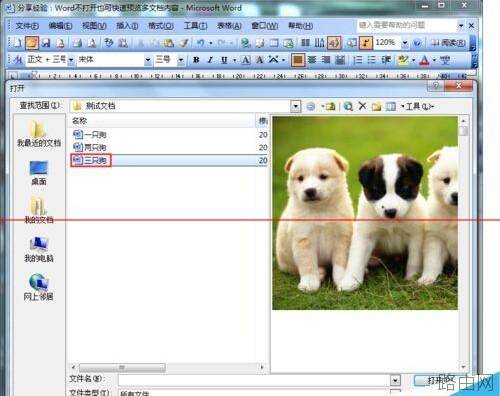
4、可以通过鼠标左键拖拽对话框右下角,来调整对话框大小,使预览窗格大小相应改变,以便浏览内容较多的文档。
以上就是怎么设置Word不打开也能快速预览文档内容?的全部内容,希望对您有帮助。内容来源于互联网,本站仅做分享以供参考。
- 上一篇:Word中如何打人民币符号¥
- 下一篇:Word在线编辑器百度DOC怎么用?





