
在Word中制作表格 利用表格空间
在Word中制作表格时,往往会因为几个字或一行(列)的增加使得表格无法按要求完成,特别是有字号和其他格式限制时,经常要为找出这点空间而烦恼。下面介绍几种充分利用表格空间的方法。
1.精确更改列宽
也许本列只需要增加1毫米或2毫米就可以使表格少1行,可是在Word中不能1毫米1毫米地调整,用鼠标拖动表格线不是大就是小。遇到这种情况可以这样进行操作:在工具栏的空白处单击鼠标右键,在快捷菜单中选择“绘图”,调处“绘图”工具栏,单击“绘图”工具栏上的“绘图”按钮,从弹出菜单中选择“绘图网格”项,在弹出的“绘图网格”对话框中,将“网格设置”栏中的“水平间距”和“垂直间距”项的数值都设为最小值0.01字符和0.01行。
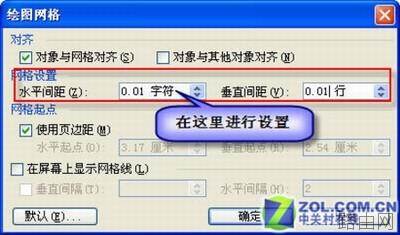
设置好后,再拖动表格地边框线,就会出现移动的幅度可以很小了。
2.缩放字体
在需要微调字间距时,可以使用工具栏中的“字符缩放”按钮,从其下拉菜单中可以选择适当的比例,让文字稍“胖”或稍“瘦”,而且一般不容易被看出。
3.缩小字间距
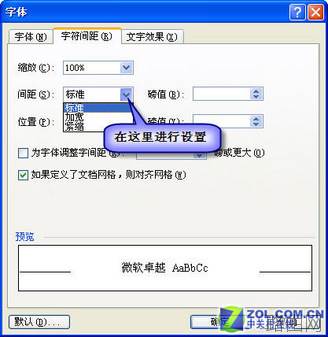
通过修改字间距也可以对文字进行微调。选中要调整的文字,选择“格式”菜单中的“字体”命令,打开“字体”对话框,选择“字符间距”选项卡。在“间距”下拉列表中可以设置文字间距,还可以在后面的“磅值”框中调节放大或缩小的数值。使用这种方法可以轻松地在一行中挤入几个字。
为了在工作中达到满意效果,可以将这几种方法结合起来使用。
以上就是在Word中制作表格 利用表格空间的全部内容,希望对您有帮助。内容来源于互联网,本站仅做分享以供参考。
- 上一篇:Word2007制作公章详细图文教程
- 下一篇:Word中如何打人民币符号¥





