
Word页码怎么设置
我们在使用Word文档编辑时,可以为你的Word文档设置页码,在查阅时更加便捷快速的查看到当前页码数,拥有多样的页码格式可以设置,那我们怎么设置Word页码呢,下面就和小编一起来看看吧!
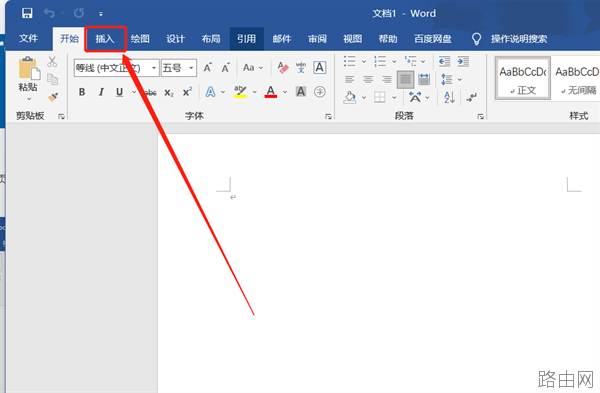
1、打开你需要设置页码的Word文档,在上方选项卡中切换到【插入】;
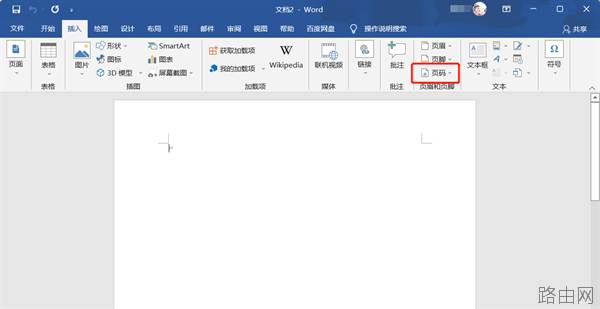
2、然后在插入选项卡的下方,点击【页码】为你的Word文档设置页码;
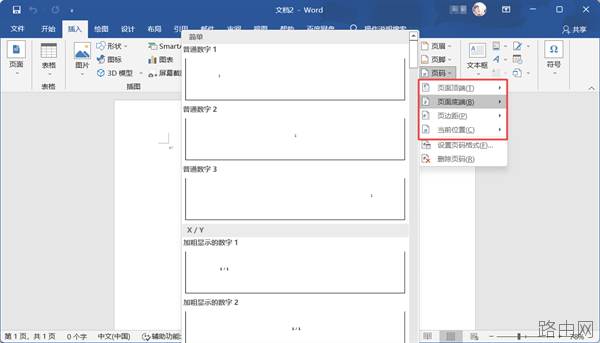
3、根据你的需求选择页码显示的位置,以【页面底端】显示页码为例,然后选择需要设置的页码样式;
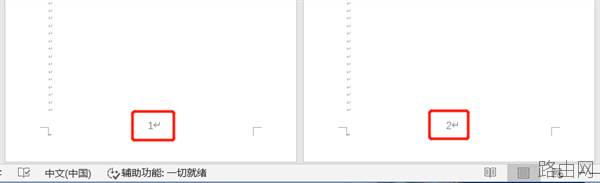
4、选择后可以在每一页看到页码;
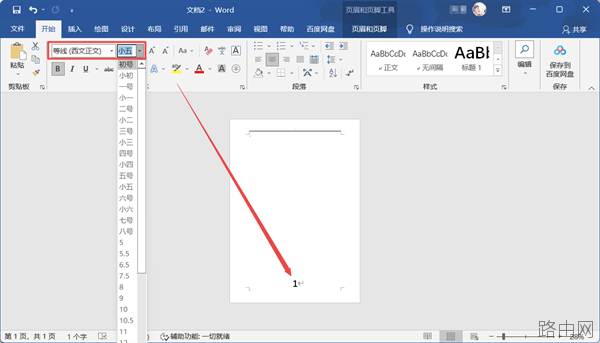
5、如果需要调整页码显示的大小,可以选中页码后在【开始】选项卡下方修改大小。
以上就是Word页码怎么设置的全部内容了,希望以上内容对您有所帮助!
以上就是Word页码怎么设置的全部内容,希望对您有帮助。内容来源于互联网,本站仅做分享以供参考。





