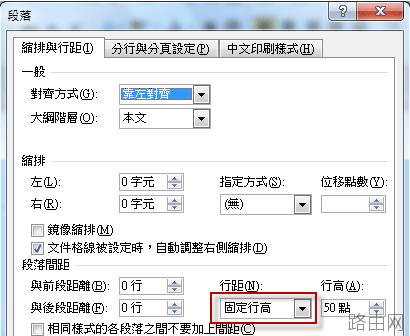
Word 2007如何将小数点对齐
数字对齐的方法一般都是以小数点对齐为准的,这样可以很方便的对比数字的大小和位数。今天跟大家分享的就是word 2007如何将小数点对齐的方法。有需要的童鞋快来学习吧。
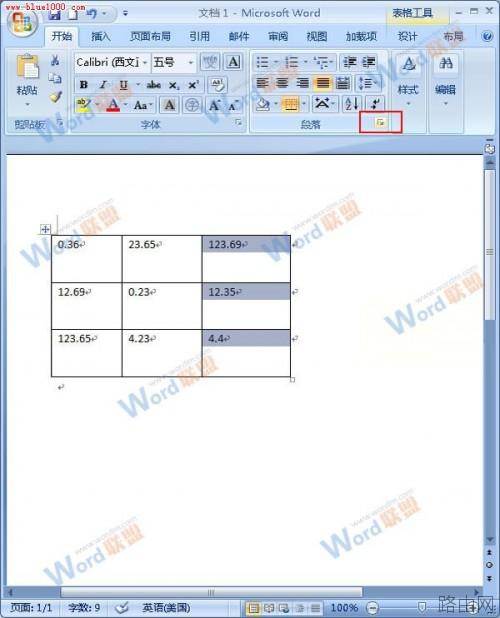
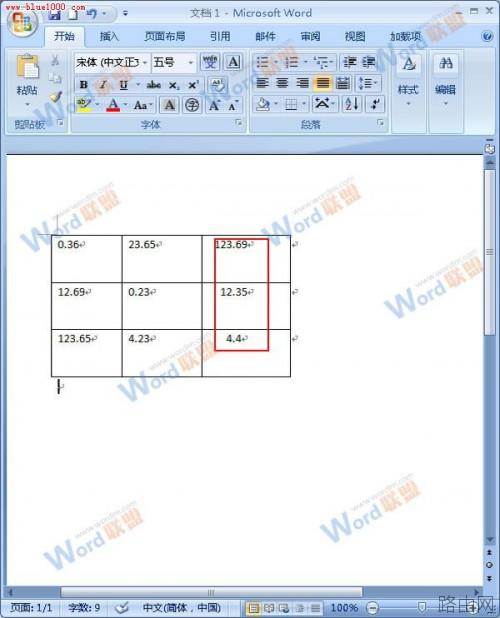
1、打开word 2007新建文档,插入表格,输入一些小数。如下图,我们输入3列的小数,并将最后一列的小数作为今天要以小数点对齐的目标。选中目标,【开始】——【段落】——【对话框打开按钮】。对话框的打开按钮在下图中红笔标出来的地方,童鞋们注意观察。
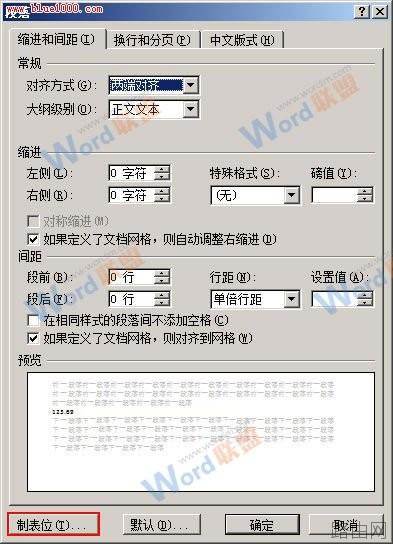
2、这时候会弹出一个【段落】对话框。在段落对话框的最下面一行我们选择【制表位】选项。
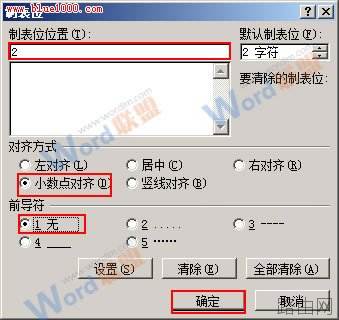
3、我们都知道一个字符可以写入2个数字,所以我们在【制表位位置】输入(2)——【对齐方式】选择(小数点对齐)——【前导符】选择(无)——【确定】
4、来看下我们的效果,注意最后一列和前面两列的区别,是否做到了小数点对齐的功能。
好了今天分享的Word 2007如何将小数点对齐的方法你学会了吗?
以上就是Word 2007如何将小数点对齐的全部内容,希望对您有帮助。内容来源于互联网,本站仅做分享以供参考。