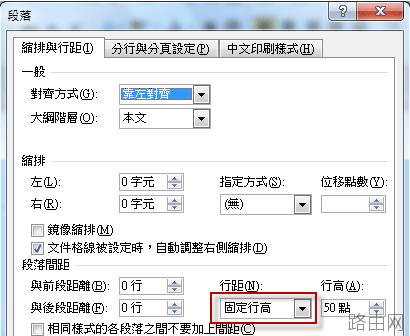
Word2007怎么合并字符使文档变小
我们编辑完一篇文档的时候常会习惯查看该文档有多大,如果太大了,上传网上速度也会变慢,为了让文档的体积变小,我们可以将文档中的文字进行合并字符。下面小编就来向大家介绍下合并字符的使用技巧。
步骤/方法:
1、首先我们在一个word文档中输入一个名字,因为我们想要方便的编辑这个名字,所以可以把名字合并到一起成为一个字。如下图,输入“du小策”。
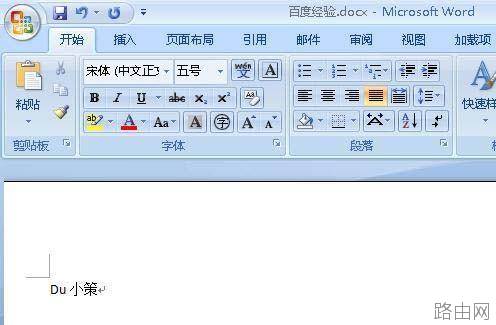
输入文字
2、选择du小策,然后点击这个标志。
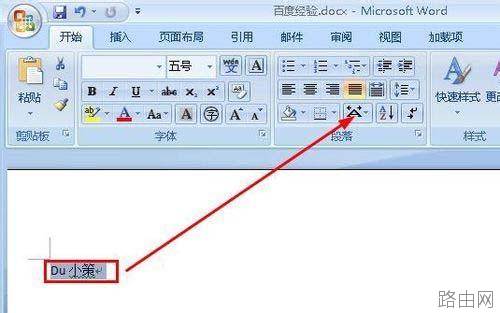
选中文字
3、在下拉菜单中选择合并字符。
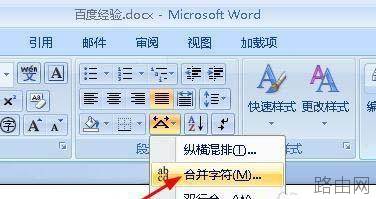
合并字符
4、弹出了合并字符对话框,我们最红色方框的位置看到预览样子,点击确定即可。
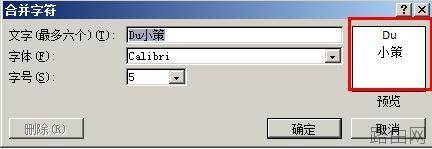
预览
5、接下来我们看到du小策这个名字已经成了乱码了,堆叠在一起。不要着急,我们接着设置。
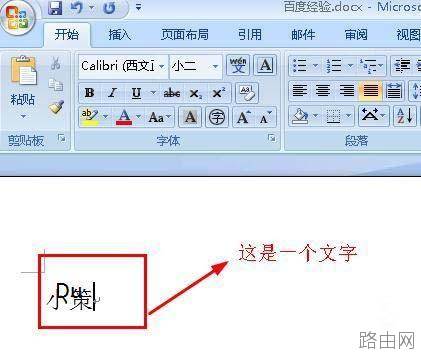
乱码
6、选中这个乱码一样的字,然后右键单击,选择切换域代码。
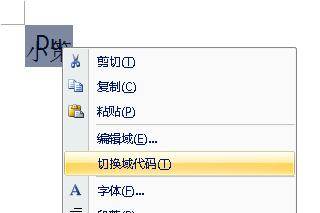
切换域代码
7、你看到,擦!成了真正的乱码了,不要着急,我们来修改几个参数。
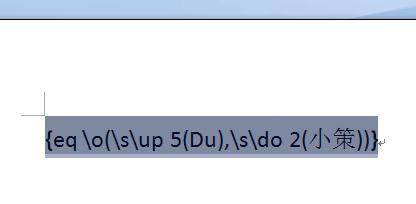
代码
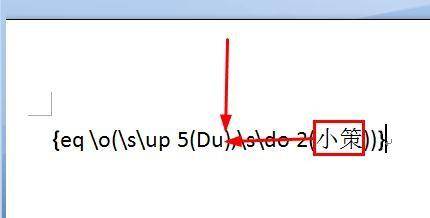
8、将“小策”这俩字剪切到箭头所示的位置,也就是du的后面,这样就把du小策这几个字放大了一行。
修改乱码
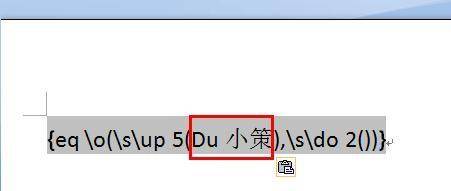
9、你看看这是修改好的。
修改后
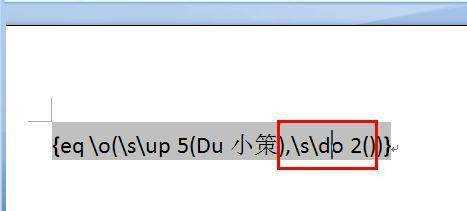
10、之后我们删除无用的代码。
删除无用代码
11、右键单击这段代码,然后选择切换域代码。
12、切换回来以后我们就看到这个文字了,记住这是一个文字奥,不是四个。
以上就是小编为大家介绍的在word2007中合并字符的使用,可以是将多个字合并成一个字符,也可以几行合并成一个字符。合并字符使用到了切换域代码的功能,需要大家手动修改代码。怎么样,你学会了吗?
以上就是Word2007怎么合并字符使文档变小的全部内容,希望对您有帮助。内容来源于互联网,本站仅做分享以供参考。