word制作联合文件头图文教程
WPS文字表格工具的作用不仅仅是用来制作表格的。活用表格,有时会收到意想不到的效果,完成一些特殊的任务。本文就向大家介绍如何利用表格制作联合发文文件头。
比如,三个以上单位联合发文,或是两个单位名称字数相差较大时,“双行合一”都会显得捉襟见肘。这时,就轮到表格来大显身手了。
①启动Word2013,先插入一个表格,单击菜单栏--插入--表格,选择行列数。
②插入之后,选中整个表格,单击布局选项卡中的对齐方式,将其设置为居中对齐。
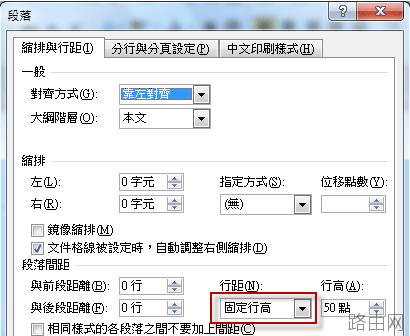
③调整行高,输入文字,设置文字的颜色、字号、大小等等。
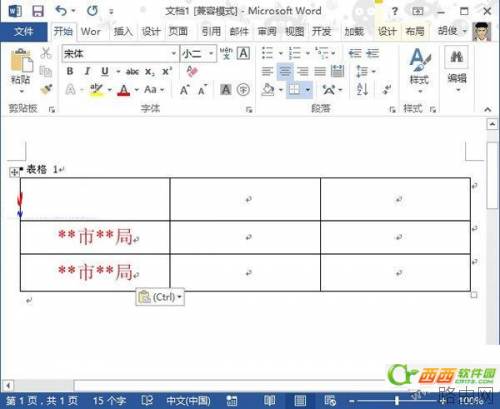
④选中旁边的列,右击,合并单元格,将其整合为一个。
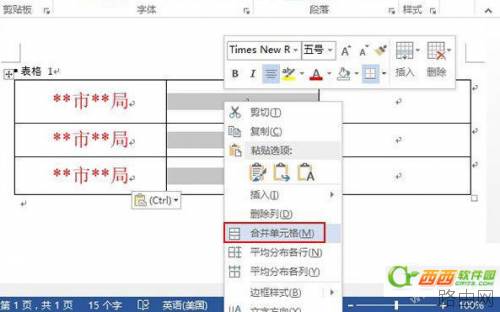
⑤输入与之前一样格式的文字,例如输入文件两字。
⑥下面再次选中整个表格,点击工具栏上的边框按钮,选择无边框。
⑦设置完成,大家如果觉得不紧凑,可以自行调整行距间距。
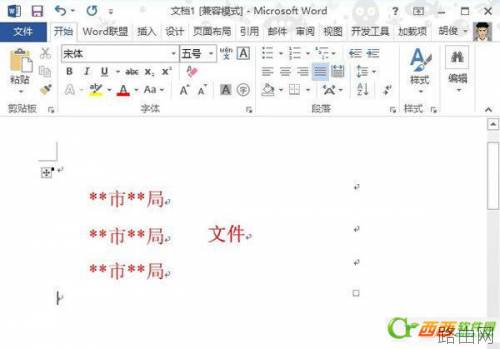
以上就是word制作联合文件头图文教程的全部内容,希望对您有帮助。内容来源于互联网,本站仅做分享以供参考。
- 上一篇:word2010怎么制作电子书
- 下一篇:用word设计并批量制作名片的方法