
在word文档的中插入word文档的方法
在工作中有时需要在一个word文件中插入另一个word文件的内容,该怎么操作呢。
在工作中有时需要在一个word文件中插入另一个word文件的内容,或许有人说可以将另一个word的内容复制粘贴到主word文件中,这个方法在于另一个word文件内容不时可行,不过当另一个word文件内容很多时直接复制粘贴就很不方便了;
另一种方法就是直接将另一个word文件插入到主word文件中,当作主word文件的复件,另一个word文件在主word文件中可方便打开,又利于文档内容的管理,那该怎么插入呢,请看下文;
打开主word文档,依次点击菜单项插入--对象,如图箭头所示;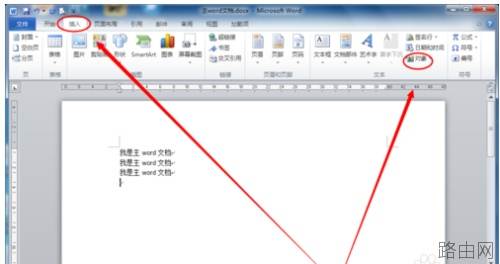
在对象对话框中,点击由文件创建页签;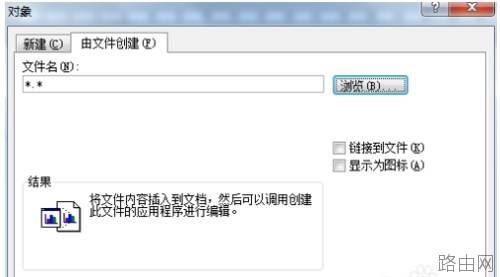
点击浏览按钮,在文件选择框中选择要插入的主word文档的另一个word文档,如图所示;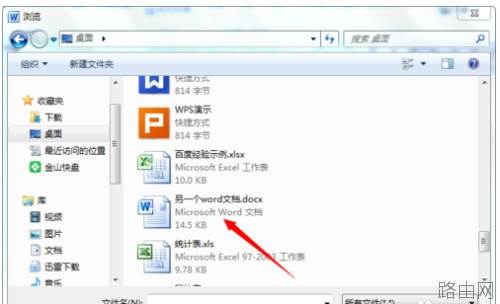
选择要插入的另一个word文件后,选择显示为图标,如图,当然也可以选择链接到文件,两种方式插入的结果不同,若选择了链接到文件,在主word文档中只是插入另一个word文档的目录链接,如果这个主word文档移动到其他电脑上,另一个word文档就不能打开了;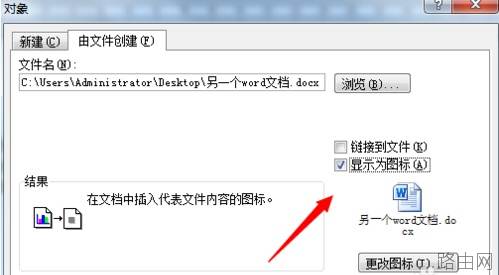
插入另一个word文档后的效果如下图所示;
如果是将另一个word文件拖入主word中,在主word文档中显示另一个word文件中的内容,内容有点乱,不建议这么做;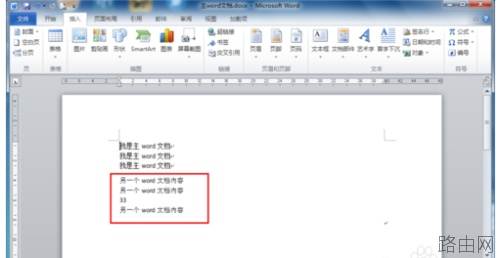
以上就是在word文档的中插入word文档的方法的全部内容,希望对您有帮助。内容来源于互联网,本站仅做分享以供参考。
- 上一篇:word2007如何设置a3纸横向
- 下一篇:Word文档4种打印技巧





