
word如何批量删除空行
在编辑Word文档时,里面有大量的空行需要删除,怎么操作最快呢?今天我就教大家一招,批量删除这些空行,快来学一下吧!

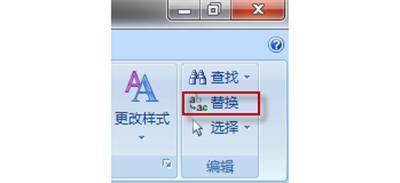
1、在编辑菜单上点击【替换】按钮(或按Ctrl+H 键),打开【查找和替换】对话框;
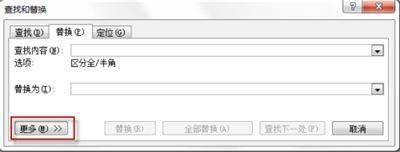
2、切换到【替换】,单击【更多】;
3、找到【特殊格式】,点击选择【段落标记】,这时查找栏内会出现 【^p】;
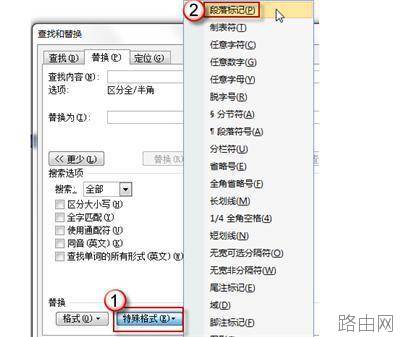
如果希望段落之间留下一行空行,删除其它的,可在查找栏填 【^p^p】,替换栏填【^p】,将两行空行变成一行。然后点【全部替换】。重复按几次【全部替换】,直到都替换完即可。

有时多次替换后,仍然有回车符或空白行无法消除。这时需要先得把文中的空格删除,在查找栏中输入【^w】,替换栏留空,点【全部替换】即可。

以上就是word如何批量删除空行的全部内容,希望对您有帮助。内容来源于互联网,本站仅做分享以供参考。





