
利用Word 2019新功能提升办公效率
很多时候,办公中都会碰到一些页数较多的Word文档,如果纯粹使用鼠标翻页的话,操作起来相当麻烦,如果能够像电子书那样自动翻页就比较好了。密密麻麻的满页文字,阅读起来太费劲,眼睛也吃不消,有没有比较好的解决办法呢?其实利用Word 2019的翻页和沉浸式学习工具,可以轻松解决这些问题。
横向翻页
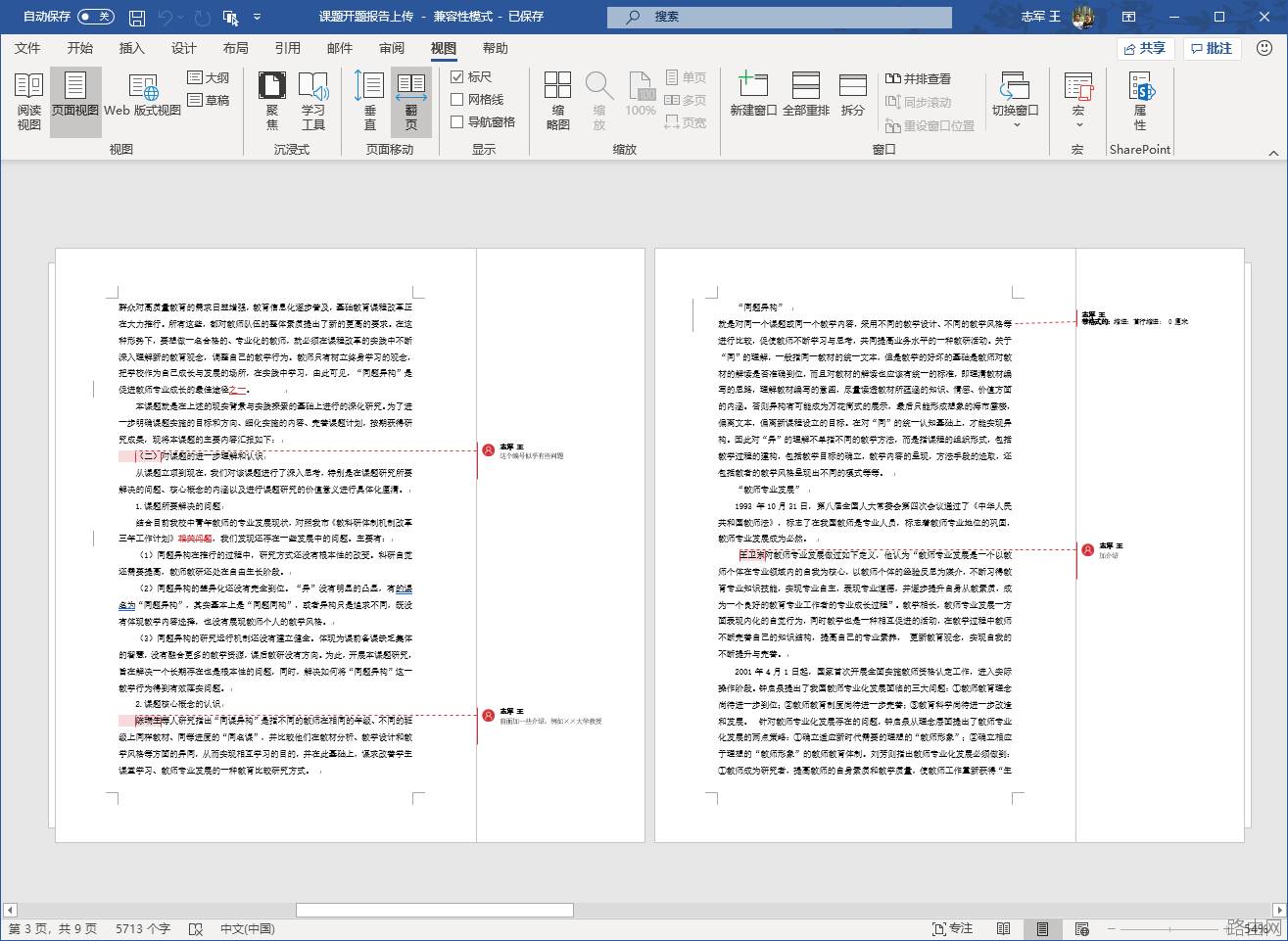
在Word 2019之前的版本中,默认的翻页模式为垂直翻页模式,即只能从上往下阅读。而Word2019 版本增加了横向翻页模式,让文档阅读有了“读书”的感觉。
横向翻页模式的使用步骤如下:打开需要浏览的长文档,切换到“视图”选项,在“页面移动”功能组选择“翻页”按钮(图1),此时页面变成了横向翻页模式,拖动下方的滚动条就可以翻页阅读了,继续拖动翻页滚动条,即可阅读文档的其他内容。
利用沉浸式学习工具浏览
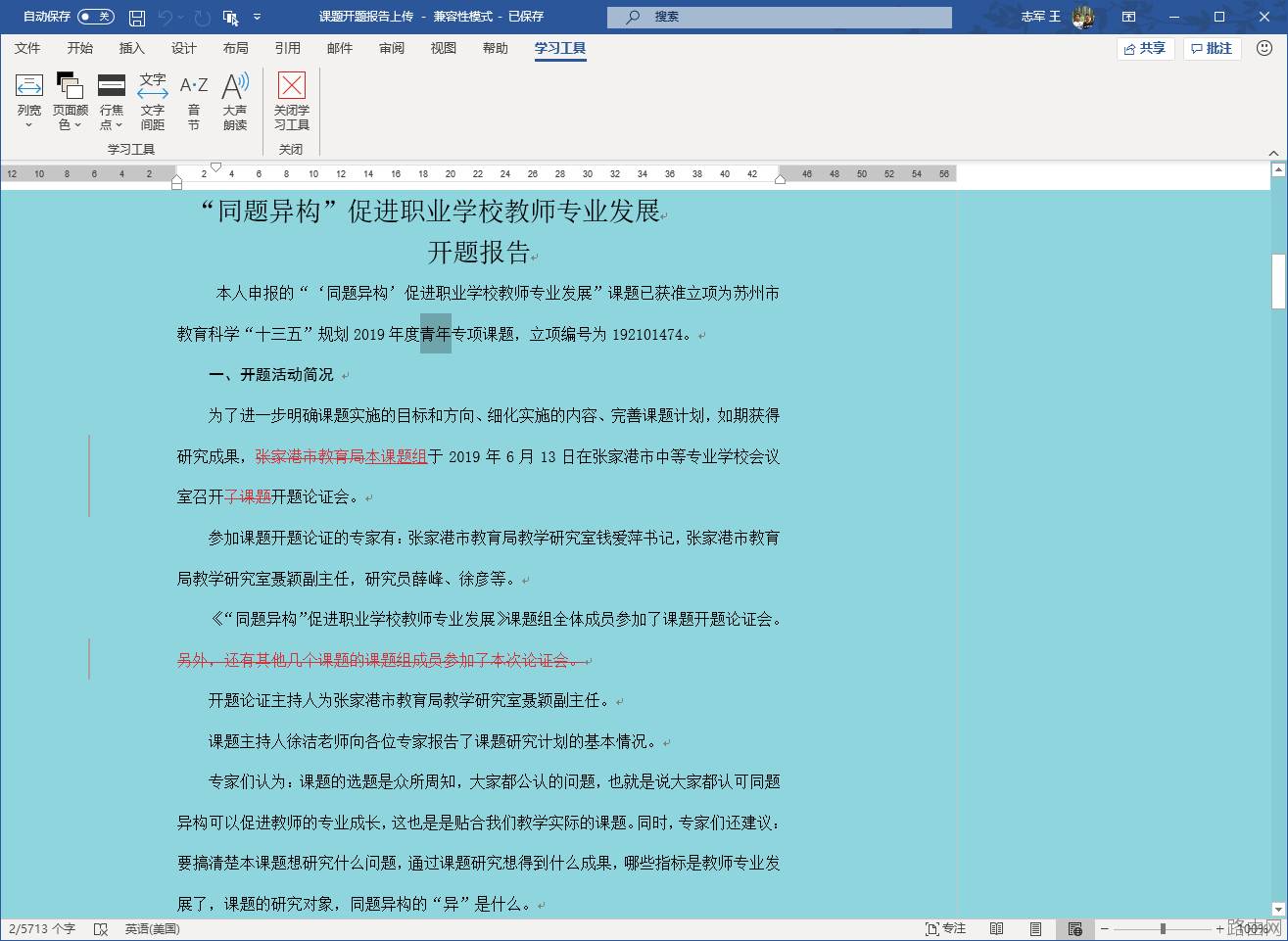
使用Word 2019 的沉浸式阅读模式,可以根据个人的阅读习惯,将文档调整到最舒适的阅读状态,具体的操作步骤如下:打开相应的文档,切换到“视图”选项,在“沉浸式”功能组选择“学习工具”按钮,进入沉浸式阅读状态后,可以进行阅读参数调整。
如果需要调整列宽,可以在“学习工具”功能组选择“列宽”按钮,选择“适中”列宽模式;如果需要调整页面颜色,可以选择“页面颜色”按钮,选择“棕褐”选项;如果是调整文字间距,可以选择“文字间距”按钮,让该按钮处于选中状态,从而增加文字间距,这里还可以根据需要,选择是否对当前文档进行大声朗读,从而帮助用户更好的校对文档,效果如图2所示。
(CP)
以上就是利用Word 2019新功能提升办公效率的全部内容,希望对您有帮助。内容来源于互联网,本站仅做分享以供参考。





