
word2010怎么设置文字横竖混排
word2010怎么设置文字横竖混排呢?很多用户对此还不是很清楚,小编这里就给大家带来有关word2010怎么设置文字横竖混排的回答,希望能够帮助大家。
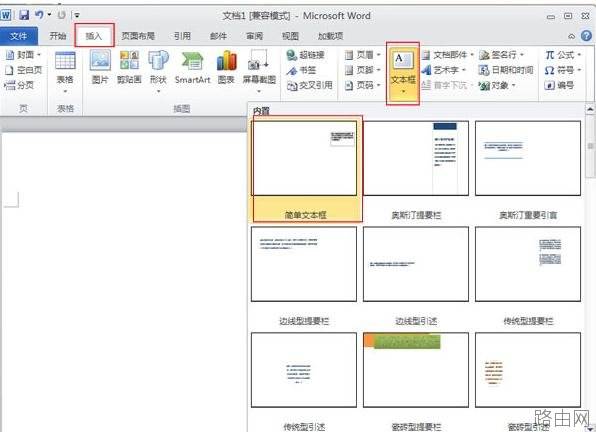
1、先添加一个横向文本框。选择“插入”选项卡,在“文本”选项组中单击“文本框”按钮,在弹出的下拉框里选择一种文本框样式,这儿选择“简单文本框”。
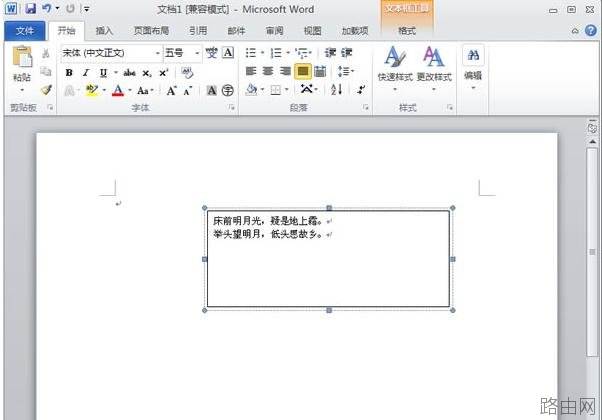
2、选中文本框,通过拖动文本框边框上的点调整文本框的大小,并把文本框拖到合适的位置,然后在文本框中输入需要的文字。
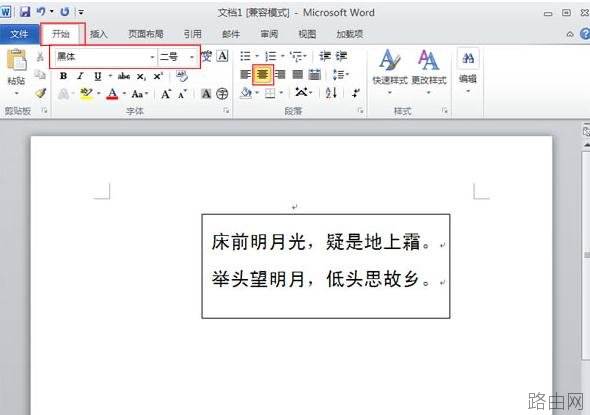
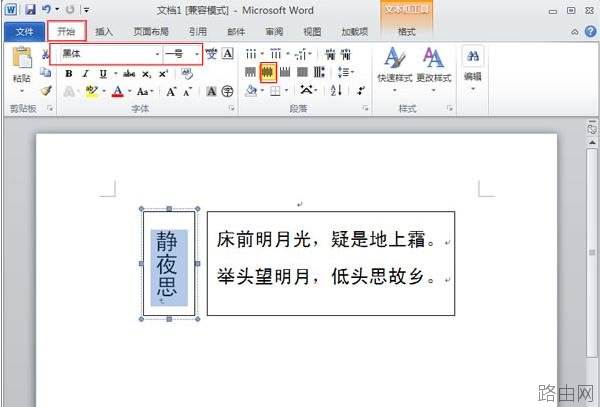
3、选中文本框中的文字,选择“开始”选项卡,在“字体”选项组中对文字的字体、字号进行设置,在“段落”选项组中对文字对齐方式进行调整。
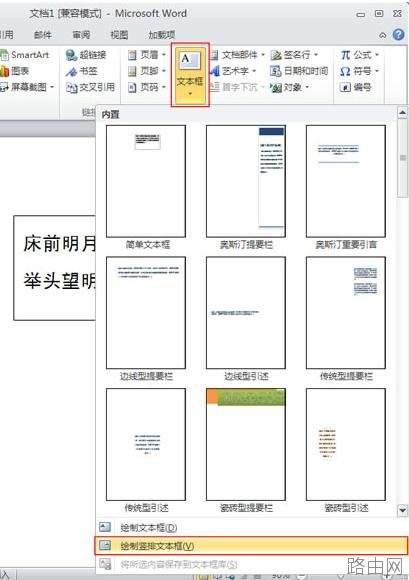
4、现在添加一个竖排向文本框,选择“插入”选项卡,在“文本”选项组中单击“文本框”按钮,在弹出的下拉框中选择“绘制竖排文本框”命令。
5、按住并拖动鼠标左键在合适位置绘制竖排文本框,并在文本框中输入需要的文字。
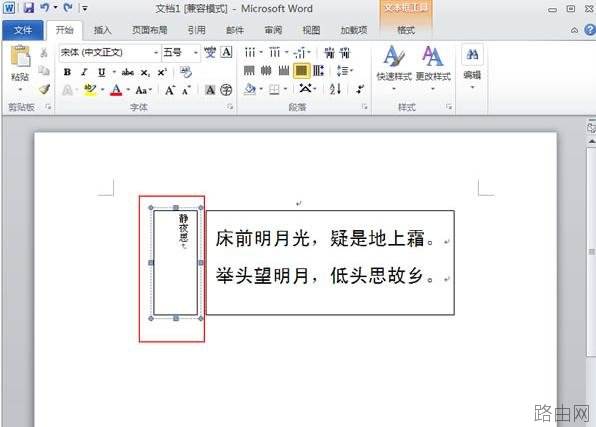
6、选中刚刚输入的文字,重复上述步骤3的操作,对文字的字体、字号、对齐方式进行设置。这样纵横混排的文字就编辑好了。
以上就是小编给大家带来的有关word2010怎么设置文字横竖混排的回答,更多资讯大家可以关注卡饭哦!
以上就是word2010怎么设置文字横竖混排的全部内容,希望对您有帮助。内容来源于互联网,本站仅做分享以供参考。





