
Word文档中的水印怎么去掉
有时为了提高工作效率,我们会在网上下载一些word资料,然后对其基本的模板进行修改,但常常会发现有的word文档加水印了,有些水印是文字的,有些水印是图片形式的,我们可不想要这些水印,只想里面的部分内容,怎么去掉Word文档中的水印呢?很简单,设置一下,就可以实现word去水印了,然后你想复制粘贴还是就在原文档上修改就由你来决定了,好了,闲话少说,还是把方法告诉大家吧。
方法一、最简单快捷的word去水印方法:
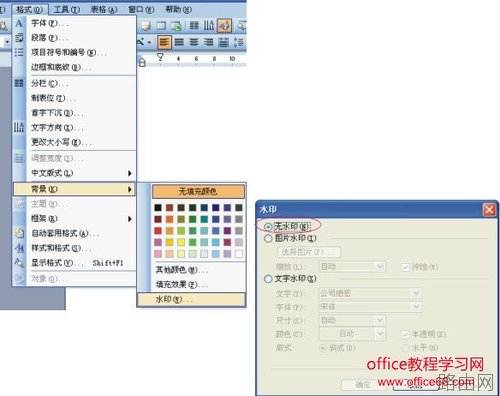
选择菜单栏中的【格式】→【背景】→【水印】,然后在弹出的【水印】对话窗口中选择【无水印】选项,按【确定】按钮即可。如图:
方法二、对于特殊的去水印方法:
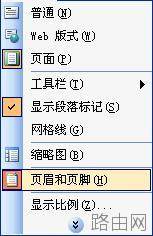
选择菜单【视图】→【页眉和页脚】
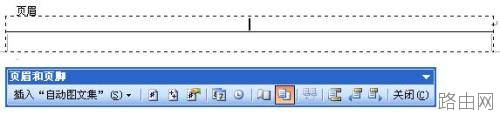
在【页眉和页脚工具栏】中单击【显示/隐藏文档文字】如图:(

)按钮此时,如果还能看到水印图片,我们可以单击选中要删除的图片,按【Delete】键删除水印图片即可,再点击“显示/隐藏文档文字”按钮,文档中的内容就会显示出来而水印也被去掉了,这样实达到word去掉水印了。
现在很多用户因为平时用的是wps,没有装word,那么可不可以在wps中去掉这些水印呢,其实也是可以的,wps中没有第一种方法设置背景去水印,但第二种方法仍然是有效的,也就是通过页眉页脚设置来删除水印图片水印文字从而去掉水印,操作步骤方法相似参考方法二,具体还是自己去实践一下吧,实践出真知嘛
以上就是Word文档中的水印怎么去掉的全部内容,希望对您有帮助。内容来源于互联网,本站仅做分享以供参考。
- 上一篇:word2003字体怎么加圈
- 下一篇:WORD2016简介





