
Word文档审阅修订模式怎么使用
为了便于沟通交流以及修改,Word可以启动审阅修订模式。启动审阅修订模式后,Word将记录显示出所有用户对该文件的修改。那么本文以Word 2010为例,讲解下如何启用或取消关闭修订模式的方法。
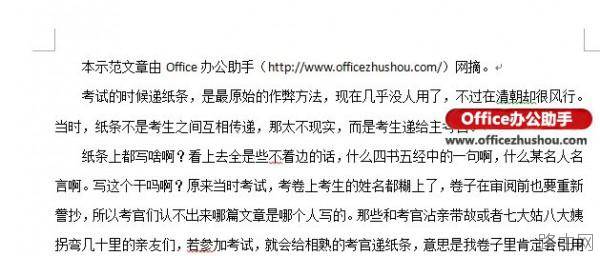
1、原始的Word文档见下图。
2、进入“审阅”菜单,点击“修订”按钮(蓝色标记内)即可启动修订模式。如“修订”按钮变亮,则表示修订模式已经启动。那么接下来对文件的所有修改都会有标记。

4、效果图如下(“最终:显示标记”模式):
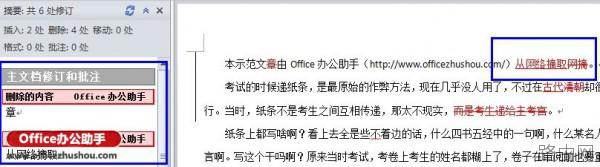
5、对于修订文档的显示方式也分为几种(红色标记内)。
“原始状态”-只显示原文(不含任何标记)。
“最终状态”-只显示修订后的内容(不含任何标记)。
“最终:显示标记”-显示修订后的内容(有修订标记,并在右侧显示出对原文的操作:如删除、格式调整等)。
“原始:显示标记”-显示原文的内容(有修订标记,并在右侧显示出修订操作:如添加的内容等)。
6、如想关闭退出“修订模式”,那么再点击一次“修订”按钮,让其背景变成白色就可以了。
以上就是Word文档审阅修订模式怎么使用的全部内容,希望对您有帮助。内容来源于互联网,本站仅做分享以供参考。





