
word怎么把图片全部居中
Word软件,如果我们只是把插入的一张图片居中对齐,操作很简单,选中需要居中对齐的图片,然后按下快捷键CTRL+E就OK!
我们继续,如果一篇word里面插入了N张图片,那么如何一次性批量对文档里面的图片进行居中对齐操作呢?
Word图片居中对齐操作步骤
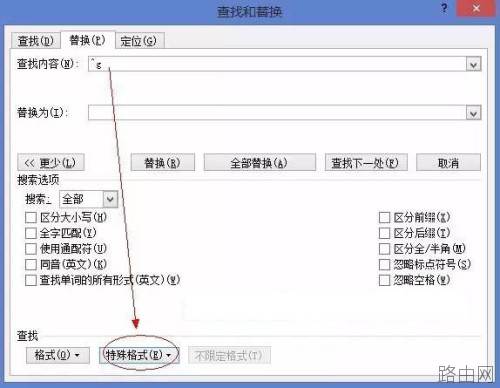
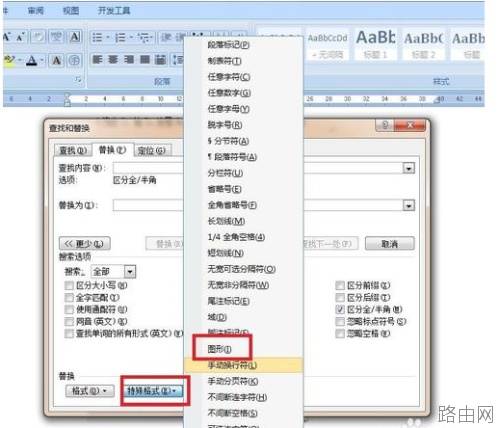
第一步,按下<Ctrl+H>组合键,打开“查找和替换”对话框的“替换”选项卡。将光标放置于“查找内容”输入框中→单击“特殊格式”按钮,打开下拉菜单→选择“图形”,或者直接在“查找内容”框里面输入:^g。Word图片居中对齐相关的知识扩展:查找图形对应的代码是“^g”,如果不熟悉,可以在特殊格式中选择,但是熟悉之后,直接在查找内容输入框中,输入“^g”即可。
第二步,将光标放置于“替换为”输入框中→单击“格式”,打开下拉菜单→选择“段落”,打开“段落”对话框,设置段落对齐方式为“居中”,单击“确定”,如下图所示。
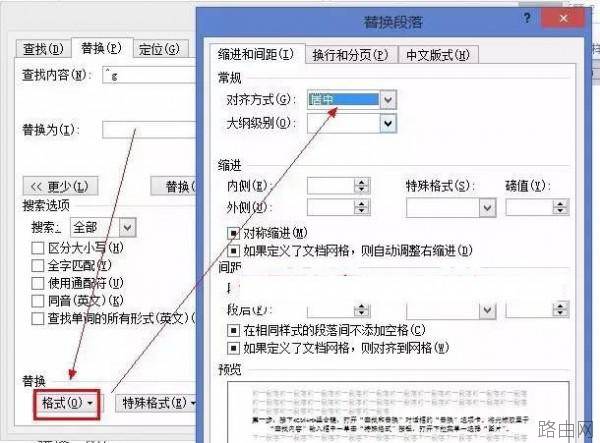
第三步,单击“全部替换”按钮,此时word软件将把文件里面所有的图片设置为居中对齐。

需要特别说明:“^g”只支持查找嵌入式图片,修正过排版格式的图片Word是无法查找到。
以上就是word怎么把图片全部居中的全部内容,希望对您有帮助。内容来源于互联网,本站仅做分享以供参考。





