
Word中如何快速多次插入同一个图片
如果需要在一个Word文档多处插入同一张图片,利用“插入”菜单来操作将会显得费时费力。下面小编就讲解一种简单的实现方法,那就是利用“自动更正”功能来实现图片的随意插入。
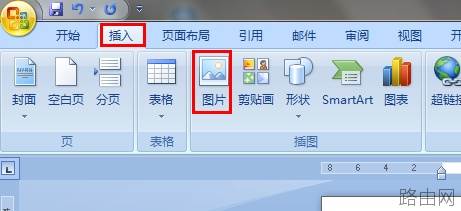
首先,找到想要插入到文档中的图片,并将该图片通过Word中的“插入”选项卡“里面的”图片“按钮插入到当前文档中。
右击该图片,选择”复制“按钮,将该图片复制到剪贴板。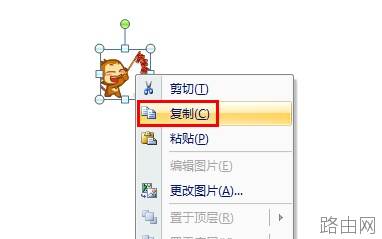
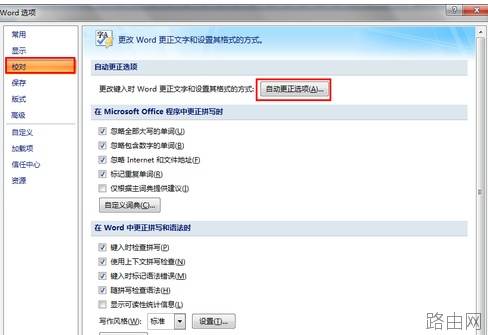
点击”Office按钮“→”Word选项“,在打开的”Word选项“窗口中 ,点击”校对“选项卡,然后在右侧选择”自动更正选项“按钮。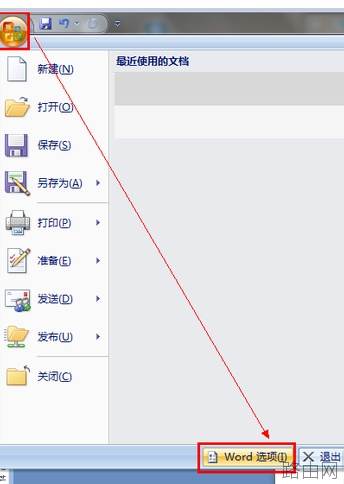
在打开的”自动更正“窗口中,为当前图片输入一个名称,比如”xhz“,接着点击”添加“按钮,最后点击”确定“完成添加过程。

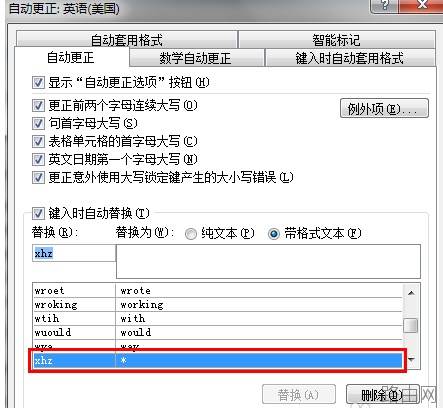
接下来就可以使用Word提供的自动更正功能啦。在文档中键入”xhz“并按回车键,就会发现图片显示出来啦。
以上就是Word中如何快速多次插入同一个图片的全部内容,希望对您有帮助。内容来源于互联网,本站仅做分享以供参考。
- 上一篇:Word2010打开总显示正在配置怎么办
- 下一篇:Word图片的插入与排版





