
Word中输入立方米符号的方法
在工作中经常需要在Word中输入各种特殊符号,包括一些数学符号,例如立方米符号(m3)等。怎么样将立方米符号输入到文档中呢?Office办公助手小编在这里介绍三种Word中输入立方米符号的方法。
Word中输入立方米符号方法一:输入法输入
其实现在有些输入法中集成了很多特殊符号,例如搜狗拼音中就有立方米符号,我们只需要打出立方米的拼音,就会出现一个立方米符号的选项。
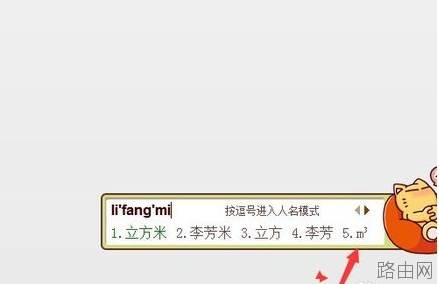
Word中输入立方米符号方法二:利用制作上标的方法
用制作上标的方法可以做出立方米符号的效果,但这种方法其实还可以细分为几种不同的操作,下面一一进行介绍。
一、在Word文档中输入3,然后将其选中,切换到“开始”选项卡,单击“上标”按钮即可。
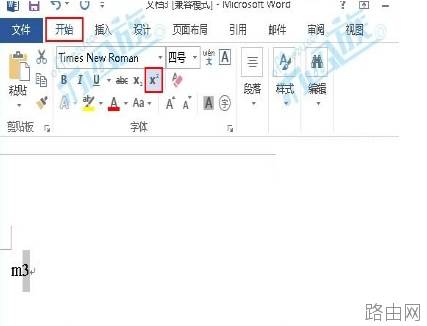
二、在文档中输入3,将其选中后单击鼠标右键,选择“字体”命令,然后在弹出的“字体”对话框中勾选“上标”效果,并单击“确定”按钮。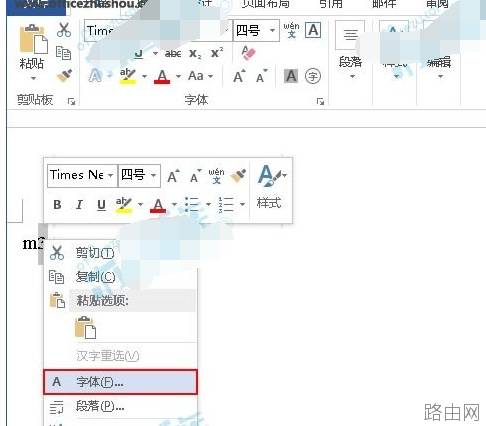

三、其实我们还可以使用这种方法的快捷键,当大家将光标悬停在“上标”按钮上的时候可以发现,它的快捷键是Ctrl+Shift+“+”。
Word中输入立方米符号方法三:插入特殊符号
立方米符号也算是一种特殊符号,并且Word中也内置了这种符号,我们可以将其找出插入到文档中,但这种方法也可以细分,下面我来挨个介绍。
一、选中需要插入立方米符号的位置,切换到“插入”选项卡,然后在“符号”组中“符号”组下选择“其他符号”选项。此时会弹出一个“符号”对话框,我们选择“(拉丁文本)”字体,然后就可以在下面的众多符号中找到立方米的符号了,单击“插入”按钮即可。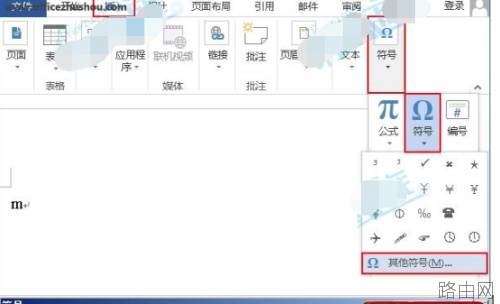

二、其实大家在上图中可以注意到这种方法的快捷键,它就是“Alt+0179”。也就是说,我们按住Alt键不放,然后依次按下0179这四个数字键,就能得到立方米
以上就是Word中输入立方米符号的方法的全部内容,希望对您有帮助。内容来源于互联网,本站仅做分享以供参考。
- 上一篇:超实用!9张图搞定word排版
- 下一篇:word文档为什么打字不显示





