
word怎么在方框里面填数字
在填写一些项目申请书中,总是免不了要选择一些数字,但是在方框中如何插入数字,该怎么办呢?那么下面就由学习啦小编给大家分享下word在方框里输入数字的技巧,希望能帮助到您。
方法一、插入“带圈字符”
1.在Word文档中将光标定位到要输入带圈字符的位置上,单击“开始”-“字体”-“带圈字符”按钮。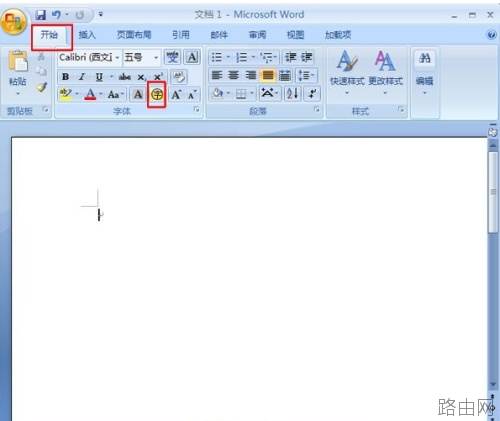
2.在弹出的“带圈字符”对话框中,选择“增大圈号”样式,在“文字”文本框中输入需要的数字,在“圈号”列表框中选择“O“号,最后单击“确定”按钮即可将带圈的数字添加到文本中。
方法二、插入符号
1.将光标定位到要输入带圈字符的位置上,单击“插入”-“符号”按钮,在弹出的下拉框中选择“其他符号”命令。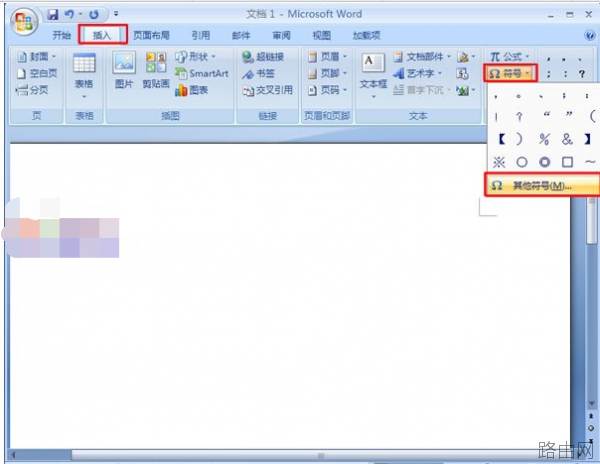
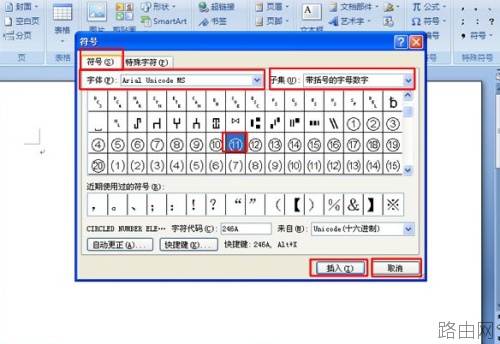
2.在弹出的“符号”对话框中,选择“符号”选项卡,在“字体”的下拉列表中选择“Arial Unicode MS”选项,在“子集”的下拉列表中选择“带括号的字母数字”选项,然后在字符区中选择需要的带圈数字,单击“插入”按钮即可,最后单击“取消”按钮关闭对话框。
以上就是word怎么在方框里面填数字的全部内容,希望对您有帮助。内容来源于互联网,本站仅做分享以供参考。
- 上一篇:word校对更正怎么关闭
- 下一篇:word中图片如何进行批量替换





