
Word制作:工作证明,零基础自学办公软件
作者:图文设计师东东
课程:Word工作证明制作
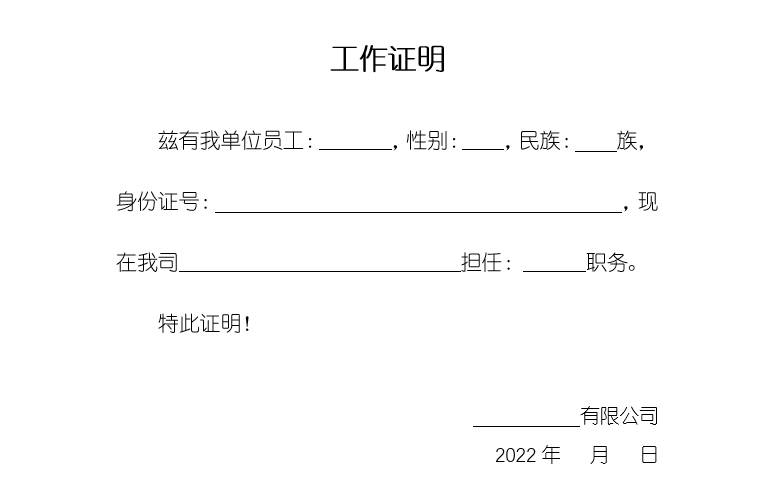
疫情当下出门不易,不管你是出门还是工作,很多地方需要持工作证明或各种证明进入出入各种场所,所以今天教大家制作一份工作证明范本的制作。跟我一起来学习吧!
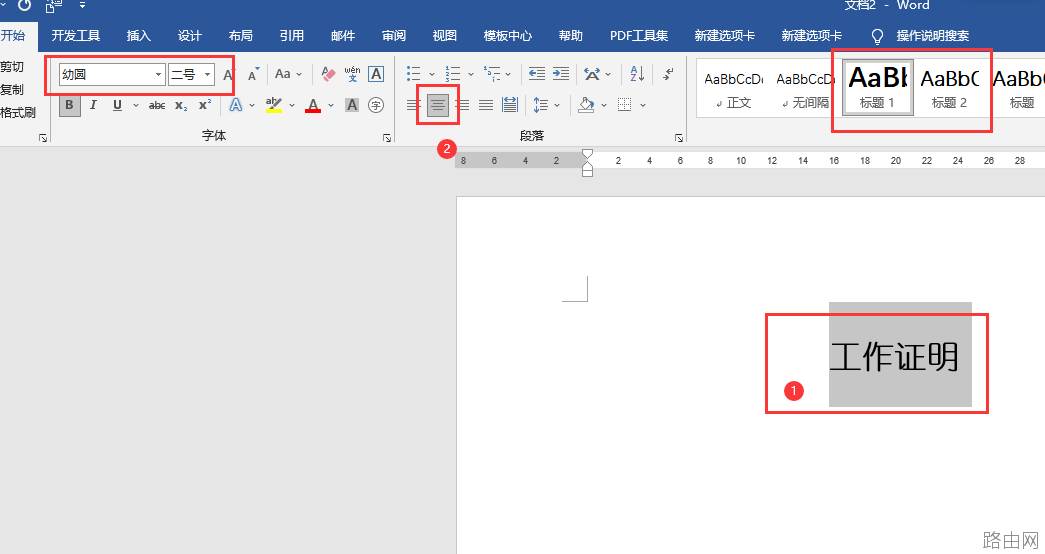
第一步、新建空白文档输入标题“工作证明”修改字体、字号或者直接选择标题样式:标题1、标题2样式,点击段落选项卡,居中按钮。如下图。
 第二步、输入证明内容
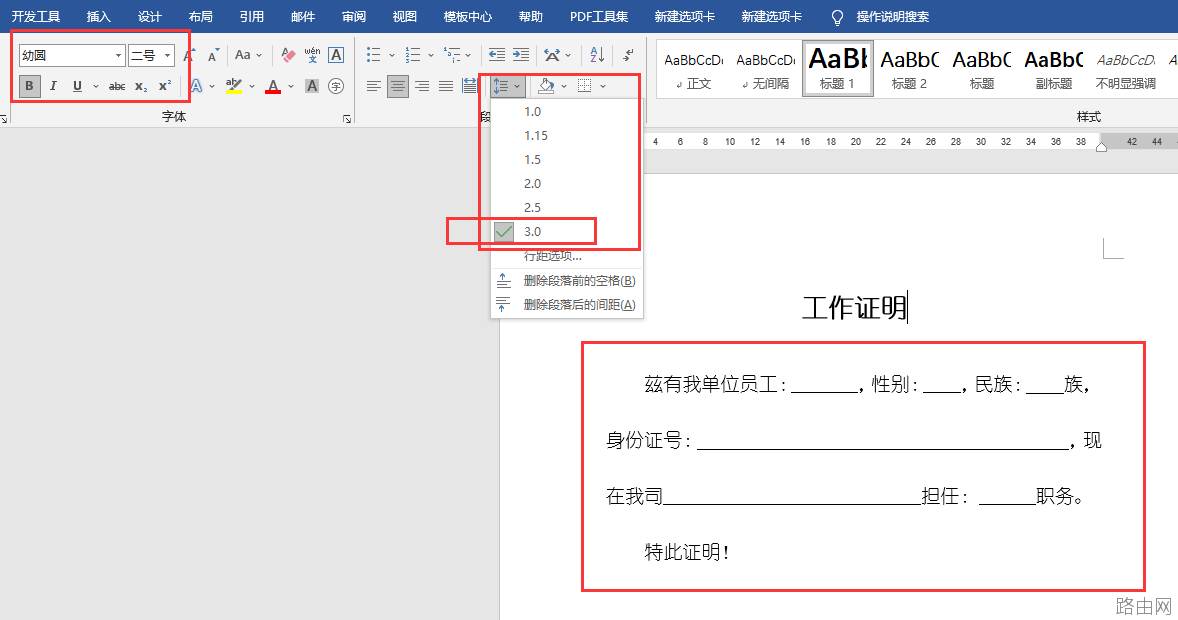
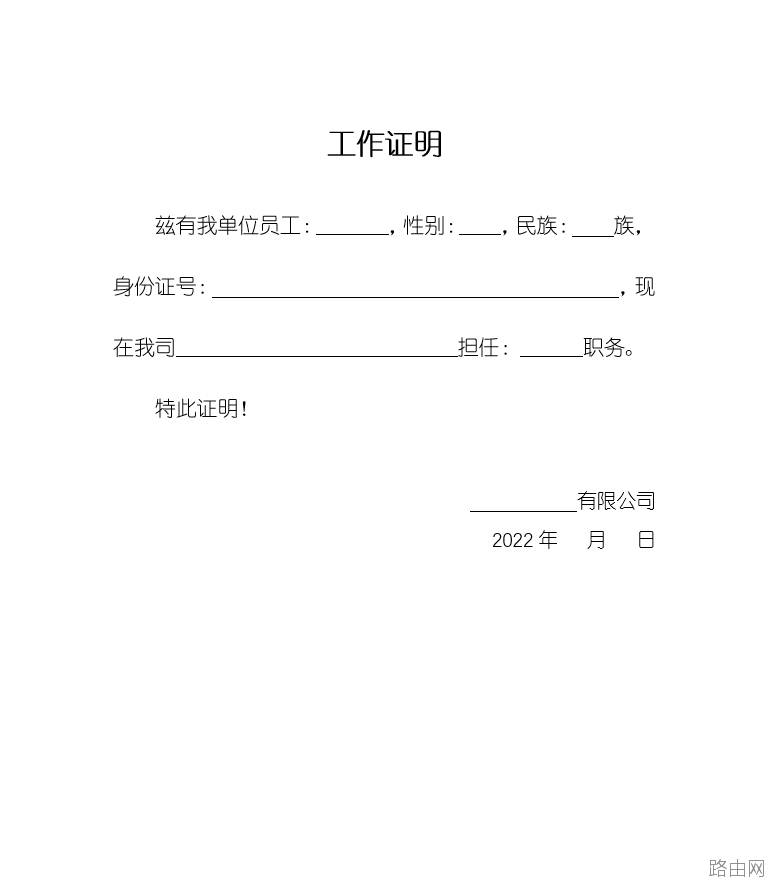
空两格字符输入:兹有我单位员工:某某,性别:男□/女□,民族: 族,身份证号:130.......,现在我司(某某有限公司)担任:某部门职务。
特此证明!字号调整为二号/三号大小。行距调整为3.0。如下图所示。
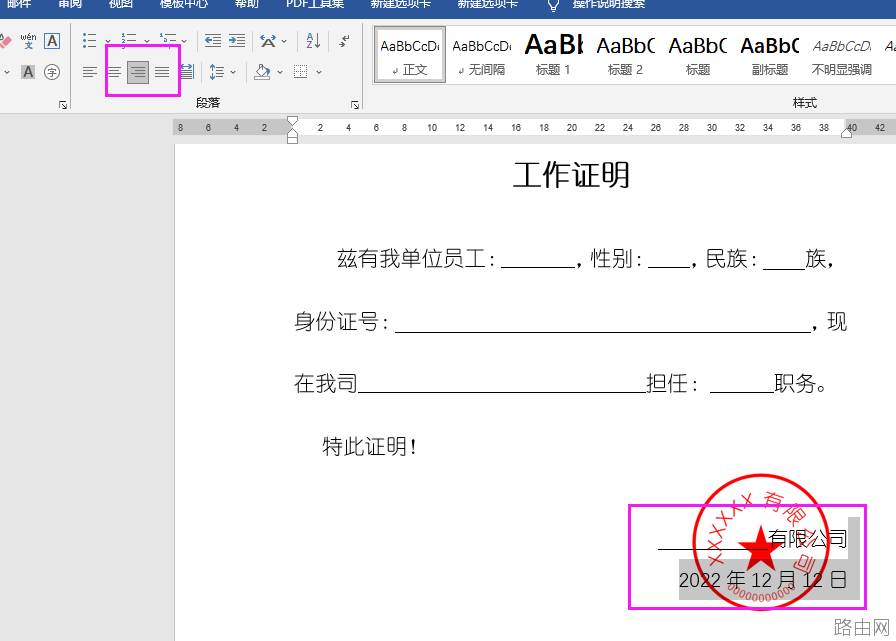
 第三步、盖章,填写日期
另起多行,输入公司名称和年月日。文字选择右对齐。如下图所示。
通过上面三步步骤,一个工作证明范本就制作完成了,外面可以直接电脑上输入个人信息及职务,也可以打印出来手写上都是可以的。下面就是完整的工作正面图片。我们也可以下载下来去打印。
今天的课程就分享到这里,关注我学习更多的办公技巧和软件教学实操案例。
有问题评论区留言即可!
原创文章禁止转载!
以上就是Word制作:工作证明,零基础自学办公软件的全部内容,希望对您有帮助。内容来源于互联网,本站仅做分享以供参考。
- 上一篇:用word怎么做漂亮黑板报
- 下一篇:「干货」Word知识——基础篇(1)





