
怎样控制Word文档中文本字数
很多朋友在使用Word的时候就会发现,设置好每行的字数可以让整篇文章看得更整齐。那么,怎么设置Word每行的字数呢?下面小编为你带来Word每行字数设置的方法。
1、打开需要编辑的Word文档,在“页面布局”选项卡的“页面设置”选项组中,单击对话框启动器,打开“页面设置”对话框,如图1所示。还可以通过双击标尺的空白处来打开该对话框,如图2所示。
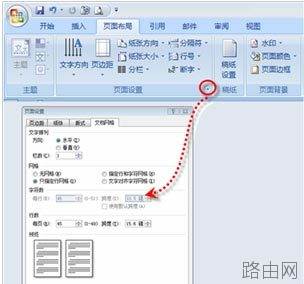
图1 打开“页面设置”对话框

图2 双击标尺空白处
2、切换至“文档网络”选项卡,在“网格”选项区域中选中“指定行和字符网格”单选按钮,然后在“字符数”和“行数”选项区域中,分别设置指定的字符数和行数,如图3所示。
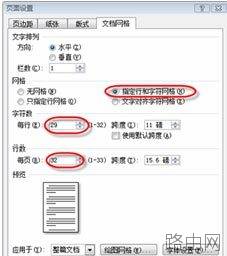
图3 设置限定字数和行数
此时,完成控制文本输入的行数及每行字数的设置,选中文档中的一行文字,便可以清楚地看到该行的字符数是29,如图4所示。

以上就是怎样控制Word文档中文本字数的全部内容,希望对您有帮助。内容来源于互联网,本站仅做分享以供参考。





