
Word多张图片怎么对齐排版
Word多张图片怎么对齐排版呢?很多用户对此还不是很清楚,小编这里就给大家带来有关Word多张图片怎么对齐排版的回答,希望能够对大家有所帮助。
1、首先我们插入图片,图片的数量要求根据你的图片位置而定,我们以下面的这个表格为例子。
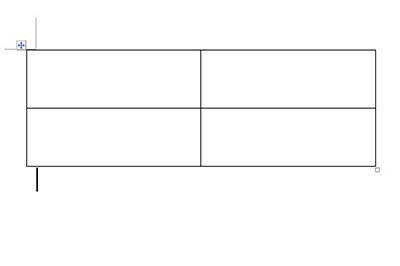
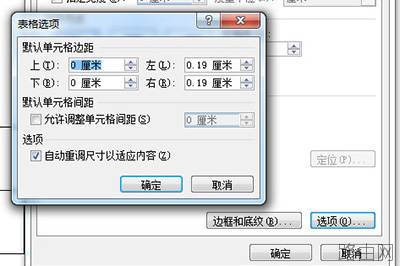
2、我们先选中插入的表格,右键菜单中选择【表格属性】,在里面选择【选项】,将【自动重调尺寸以适应内容】的选项去掉,并点击确定。
3、设置好后我们就可以往表格里面的单元格中插入图片啦。
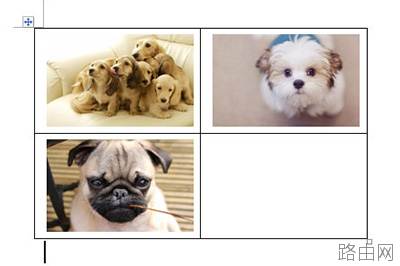
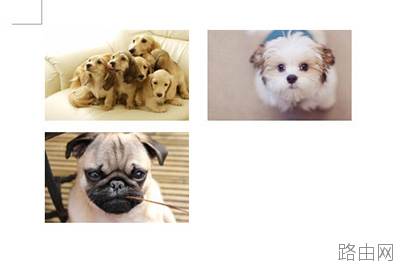
4、图片插入好后,我们将表格的边框设置为【无边框】,这样一来一张张整齐的图片就对齐排版好啦,非常的简单。
以上就是小编给大家带来的有关Word多张图片怎么对齐排版的回答,更多资讯教程大家可以关注卡饭哦!
以上就是Word多张图片怎么对齐排版的全部内容,希望对您有帮助。内容来源于互联网,本站仅做分享以供参考。
- 上一篇:WORD文档中的这些小技巧,你知道多少?
- 下一篇:Word文档怎么显示标尺





