
word文档误删如何恢复
当我们在操作时,可能偶尔就会手滑误删了某个重要的文档,那要如何找回来
方法一:
首先在桌面上面找到回收站的图标。
然后双击打开,再从回收站中找到自己想要恢复的文档即可,如果没有找回,可以试下我下面的方法。
方法二:
先打开一个新建的 Word 文档。然后点击文件,选项,保存,找到自动恢复位置。
接下来把你的 ads 文件放到这个文件夹。
在“文件”菜单上,单击“打开”命令。
在“查找范围”列表中,单击包含要打开的文件的驱动器、文件夹或 Internet 位置。
在文件夹列表中,定位并打开包含文件的文件夹。
选择要恢复的文件。
单击“打开”按钮旁边的箭头,然后单击“打开并修复”
方法三:
如果以上的方法都无法找回,那可以试着利用恢复软件
从网上下载一个数据恢复软件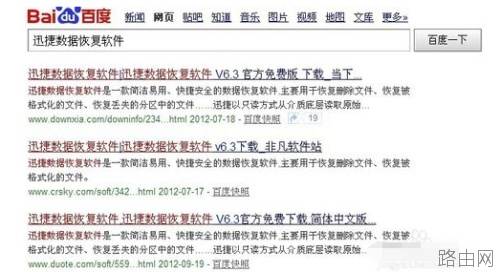
打开好下载的数据恢复软件,进入主界面,然后点击数据恢复。
进入数据恢复模式,选择删除模式,点击下一步。
选择被你删除的文件所在的分区,用鼠标点击一下,出现深蓝色即可,点击下一步。
软件会自动对你选择的分区进行扫描,耐心等待。
选择好你要恢复的文件,选择好恢复路径,按下恢复即可。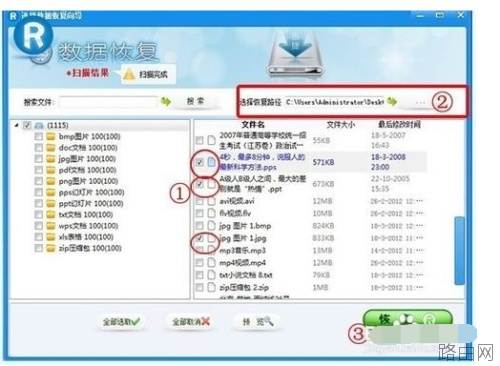
以上就是word文档误删如何恢复的全部内容,希望对您有帮助。内容来源于互联网,本站仅做分享以供参考。
- 上一篇:电脑word如何删除空白页面
- 下一篇:word文件怎么压缩?详细的操作步骤





