
这些Word的操作方法,学到就是赚到
方法一:快速将文本转换为表格
当我们需要将Word中的文本转成表格时,是否还要用Ctrl C复制到Excel表格中呢?事实上,改变操作方法会更容易。
操作步骤:
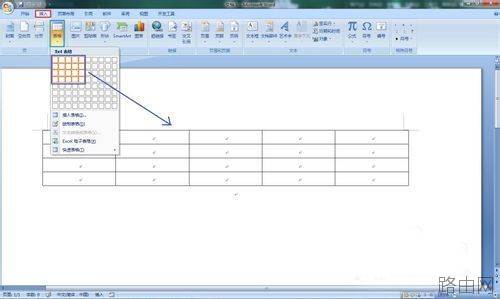
选中需要转换的文本,点击【插入】,选择【表格】,点击【文本转表格】即可完成所有操作。
方法二:分页
很多人需要改下一页,但在制作文档时仍然一页一页地回车。效率超级慢,效果也未必好。 其实Word文档系统是有分页功能的。我们一起看看。
操作步骤:
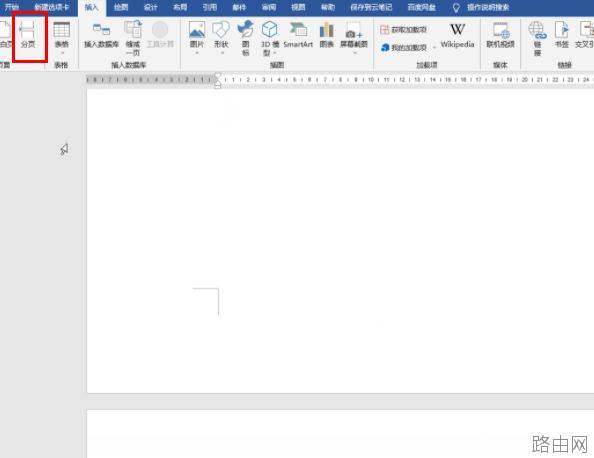
第一步:将鼠标光标定位在需要分页的文档上,鼠标左键点击“插入”-“页面”-“分页”。
第二步:点击分页后,会在文档需要分页的位置插入分页符。
第三步:将鼠标光标定位在需要翻页的文档位置,按快捷键“Ctrl Enter”可快速翻页。
方法三:翻译
如果要翻译Word文档中的内容,可以直接使用Word中的翻译工具翻译文档,也可以翻译选中的句子。
操作步骤:
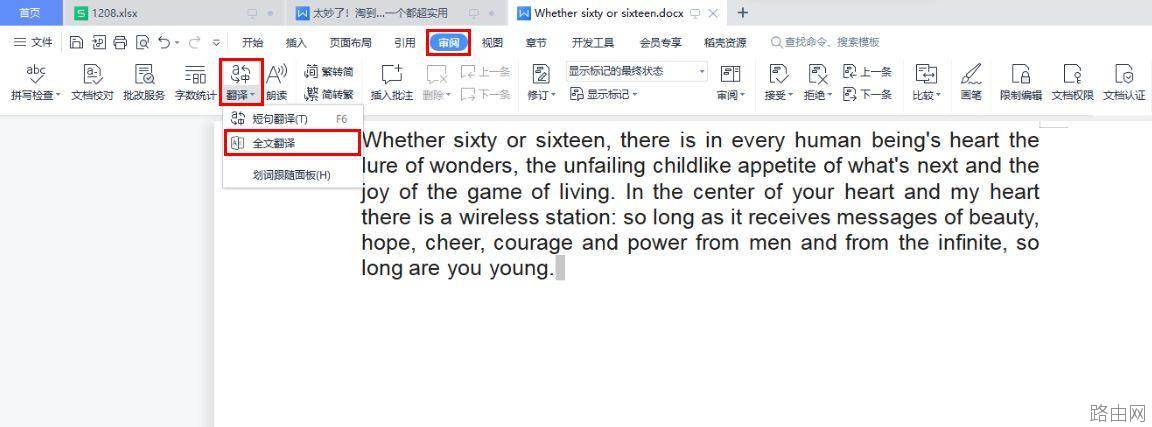
第一步:用Word打开要翻译的文档,在“审阅”中找到“翻译”,然后选择“翻译文档”选项。
第二步:然后选择翻译的语言,点击“确定”按钮开始翻译。
方法四:隐藏文字内容
我们的文档需要展示,但是里面的部分内容需要保密。 如果不想直接删除,可以选择隐藏文字内容。
操作步骤:
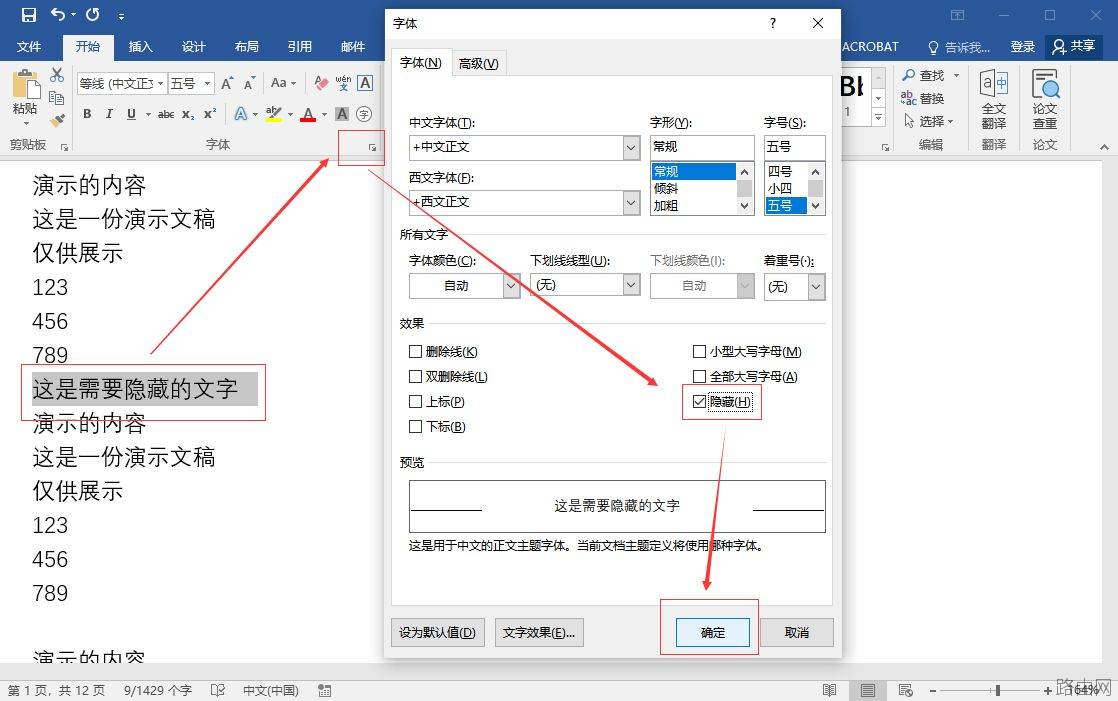
选择要隐藏的文字,点击【开始】-【字体】-【效果】-勾选【隐藏】-【确定】,即可。
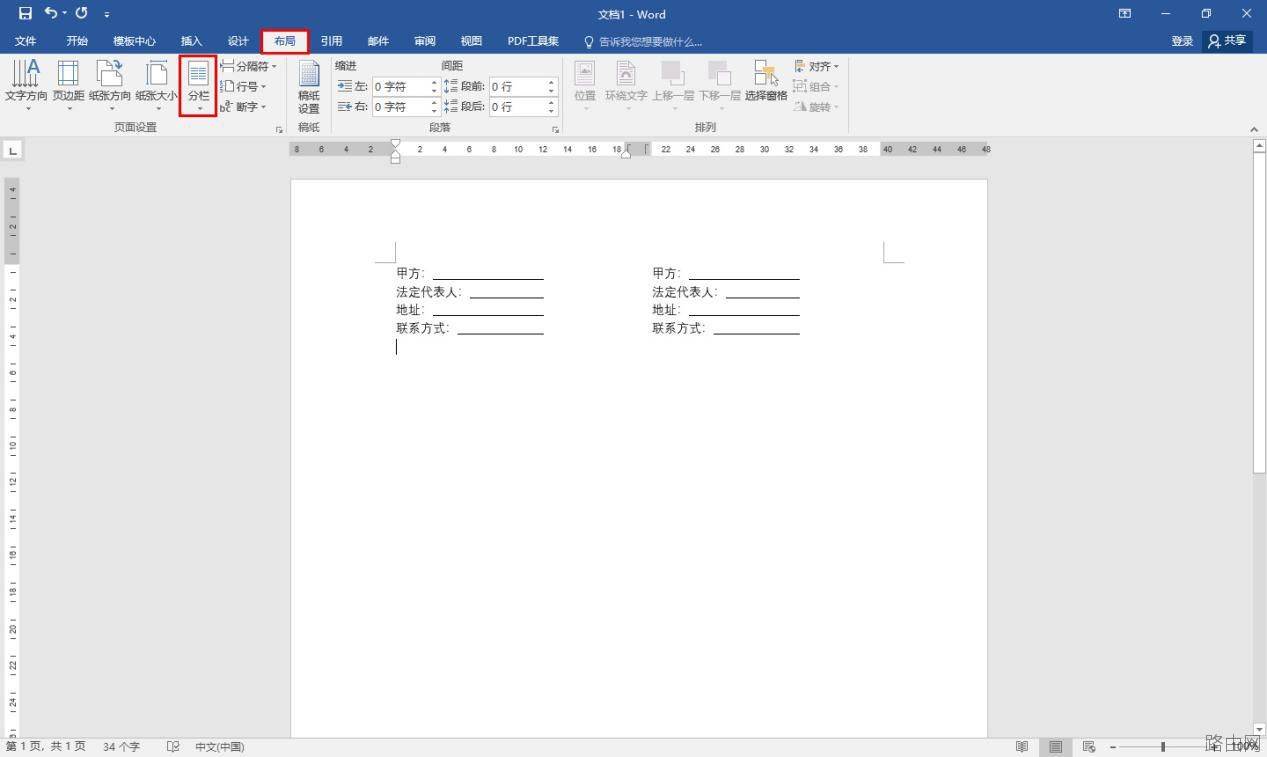
方法五:一键栏目
一篇完整的Word文章摆在眼前,是不是很头疼? 那么这个时候我们就可以使用一键分栏来分解啦!
操作步骤:
找到【布局】,点击【分栏】,里面有多种分栏方式供我们选择。
以上就是今天的全部分享了!
以上就是这些Word的操作方法,学到就是赚到的全部内容,希望对您有帮助。内容来源于互联网,本站仅做分享以供参考。





