
word怎么设置不打印表格
在word使用中,常常会用到需要把表格的边框线去掉不打印出来,或者有时候明明看到边框线,却打印不出来,下面小编就一步步来操作下边框的设置。
word不打印表格的步骤:
首先我们打开word文档,然后新建一个空白文本文档;
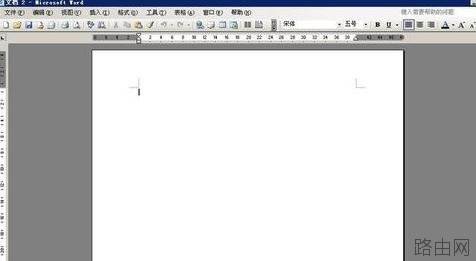
然后我们在空白的文本文档中建立自己的表格文件,或者直接复制粘贴需要的表格文件;
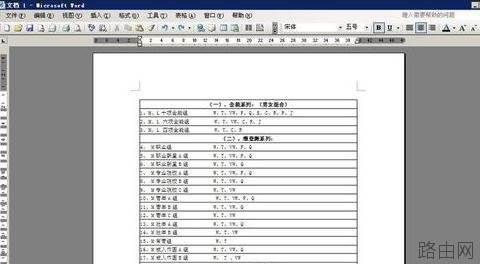
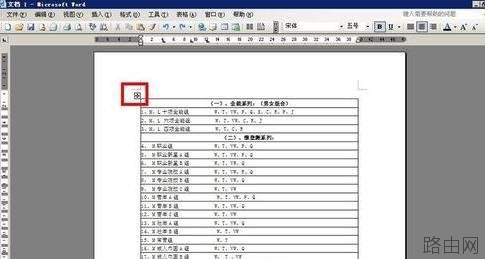
下面就将鼠标移动至表格边框线的左上角交叉处,可以看到鼠标变成四个方向小箭头的样子;
我们直接用鼠标右键点击四个方向的小箭头,然后可以看到弹出的下拉菜单,我们直接选择表格边框选项;
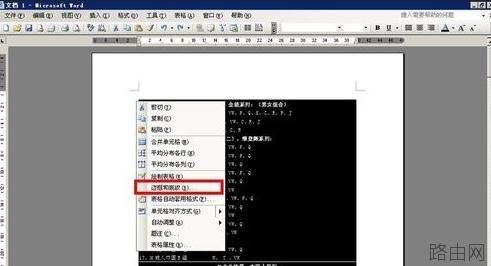
选择之后直接进入到表格边框设置界面,在这里我们要将边框去掉,并把边框颜色选为空白;
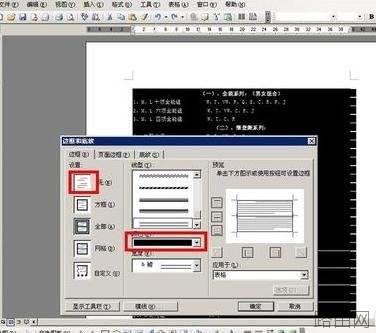
如下图所示完成所有设置,注意这里一定要应用到整个表格;然后直接点击确定按钮;
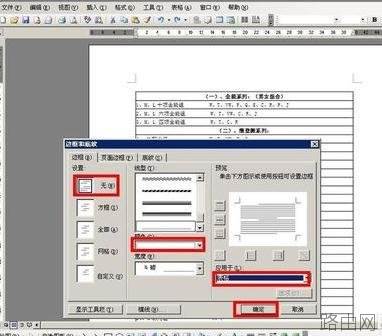
设置好之后,可以看到表格的边框都还可以看得到,只是变成了暗色显示的了,类似插入页码或者页眉页脚的显示;
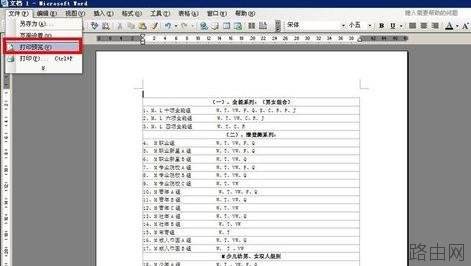
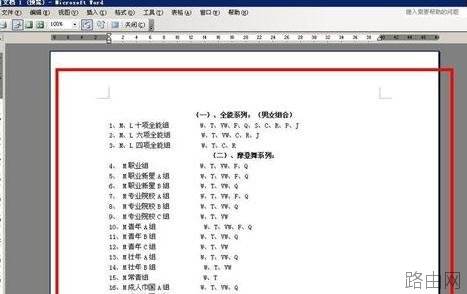
我们直接选择打印预览,如下图所示在预览界面就可以看得边框已经不会被打印出来了;
以上就是word怎么设置不打印表格的全部内容,希望对您有帮助。内容来源于互联网,本站仅做分享以供参考。
- 上一篇:word文件如何缩小空格
- 下一篇:word2007文档无法编辑修改怎么办





