
Word版式问题怎么快速解决
在用Word排版的时候,往往会遇到这样的问题,即将其中的一些文字改变字体后,行距会突然变得特别大,使得文档版面看起来很不谐调。
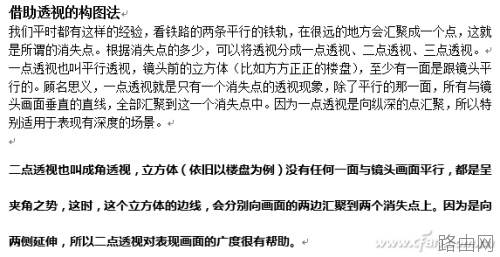
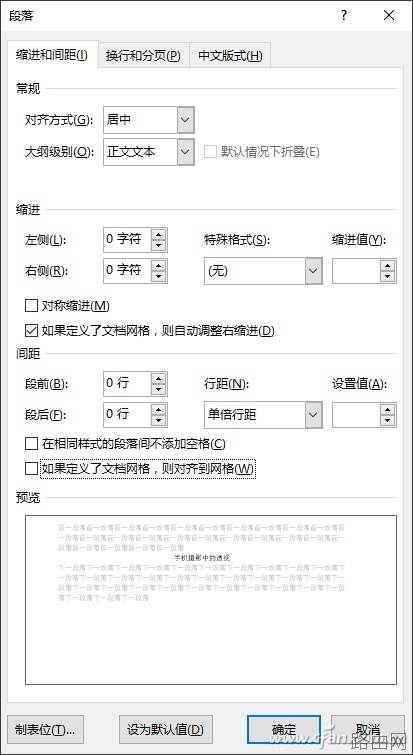
遇到这种情况,解决方法很简单,选中行距变形的段落,然后打开段落面板,将其中“如果定义了文档网格,则对齐到网格”之前的复选框取消勾选,确定之后,文档行距就变得正常了。
另外还有一种情况,往往一个Word文档的最后一页,只有几行字,打印出来很费纸,而且也不好看。一般通过调整字号、行距、间距等来解决,很不多便。其实还有更好的方法。
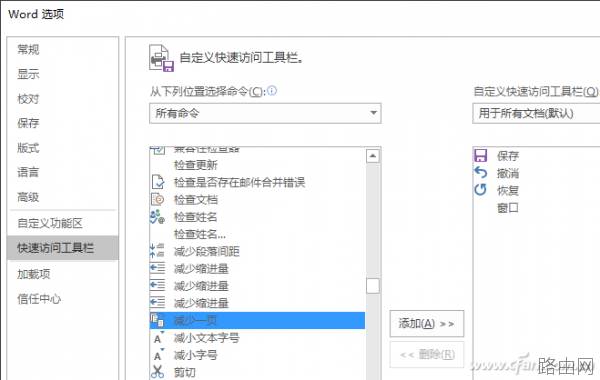
在Word 2016中,进入“文件→选项”打开选项对话框,选中左侧“快速访问工具栏”,再将“常用命令”设置为“所有命令”,然后在列表中找出“减少一页”项,点击“添加”将其加到快速访问工具栏中,当再需要快速缩页时,点击一些此按钮即可达到缩减一页的目的,而且版面没有太大变化。
以上就是Word版式问题怎么快速解决的全部内容,希望对您有帮助。内容来源于互联网,本站仅做分享以供参考。





