
MathType公式怎么保存到Word中
MathType公式怎么保存到Word中
1.在Word中打开MathType,你可以在Word中的MathType菜单中选择“插入显示公式(Indert Display Equation)”,或者是在Word中采用“插入”——“对象”——“MathType Equation 6.0”来打开。
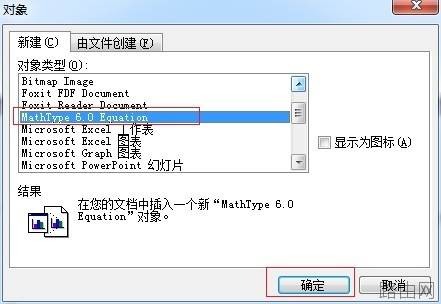
对话框中的“MathType Equation 6.0”后确定
2.打开MathType后,直接在MathType的工作区域中,利用工具栏中的各种符号与模板进行相应的编辑,比如图中的公式。
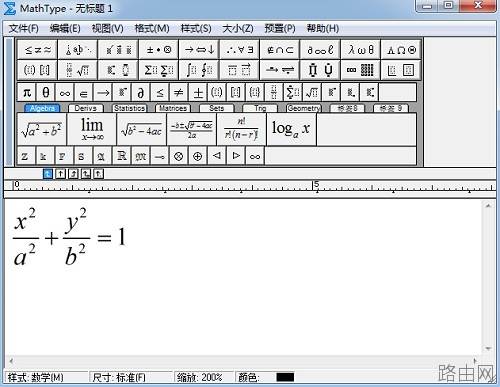
在工作区域中利用模板与符号编辑公式
3.编辑好以后,直接关闭掉MathType窗口,这时会弹出一个提示框,提示是否进行保存,选择“是”,这时这个公式就保存到了Word中了,与Word中的文档成为一体,字号字体等也都一致。其实你也可以直接将公式复制,然后粘贴到Word中,公式也会自动插入到Word中。
提示:如果你是单独直接从桌面上的MathType图标来打开的,那就不能直接关闭窗口,只能将公式复制粘贴到Word中。其实不管是哪种打开方式,采用复制粘贴的方法都可以将公式保存到Word中。
更多精彩知识请关注 工具软件教程栏目
以上就是MathType公式怎么保存到Word中的全部内容,希望对您有帮助。内容来源于互联网,本站仅做分享以供参考。





