
如何将Word文档中的某一页设置成横向页面?
如何将Microsoft Office Word文档中的某一页设置横向页面?这个问题在日常办公中会经常遇到,下面就解决方法进行详细的介绍。
1、打开要设置的Word文档,光标定位到需要设置成横向页的前一页末尾处,如图1。
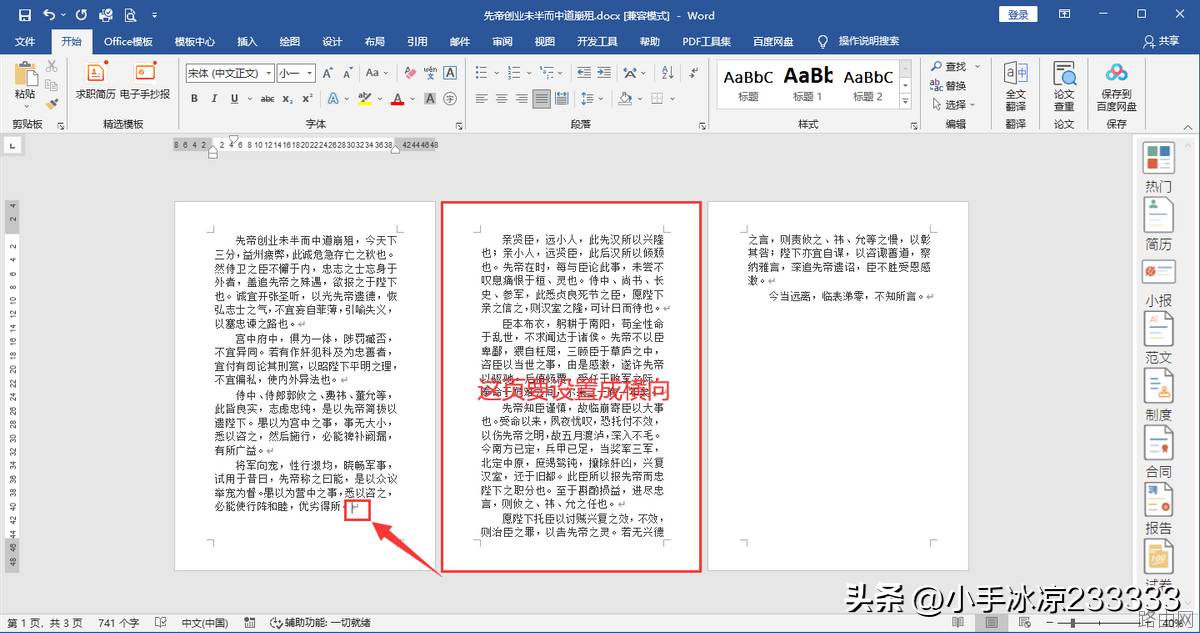
图1
2、菜单栏点击[布局]→页面设置一栏右下角的[小箭头],将纸张方向设置为[横向]→应用于[插入点之后],然后点击确认,如图2。
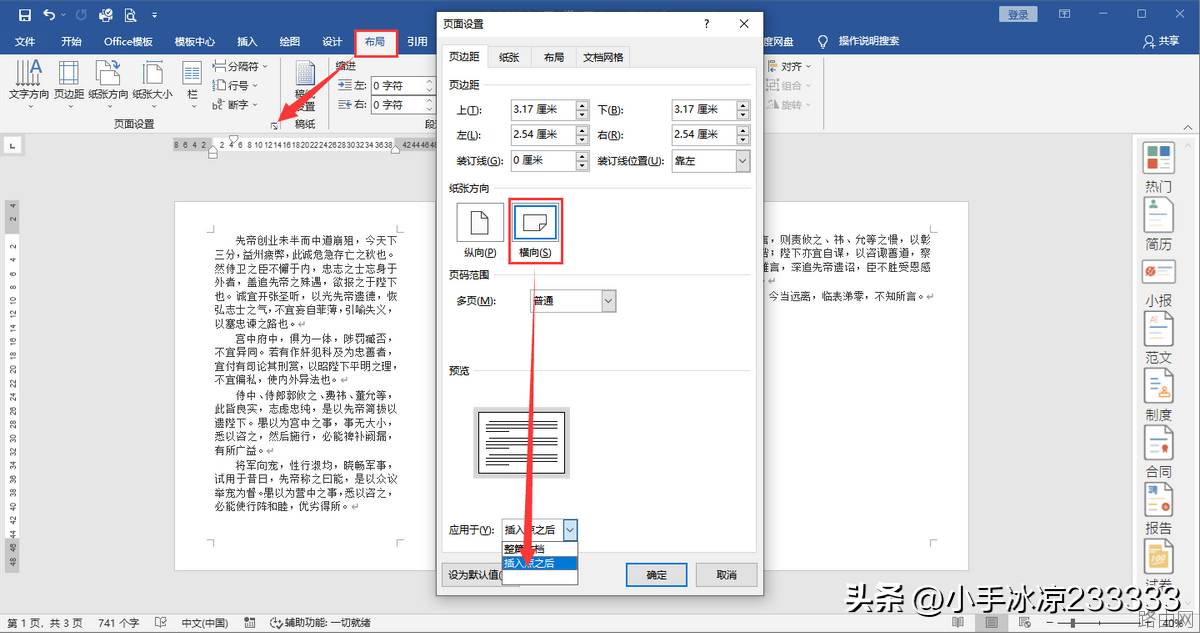
图2
3、点击确认后,会发现后面的所有页面都变成横向的了,把光标定位到横向页的末尾处,用上面同样方法,将后面页面改成纵向即可,如图3。
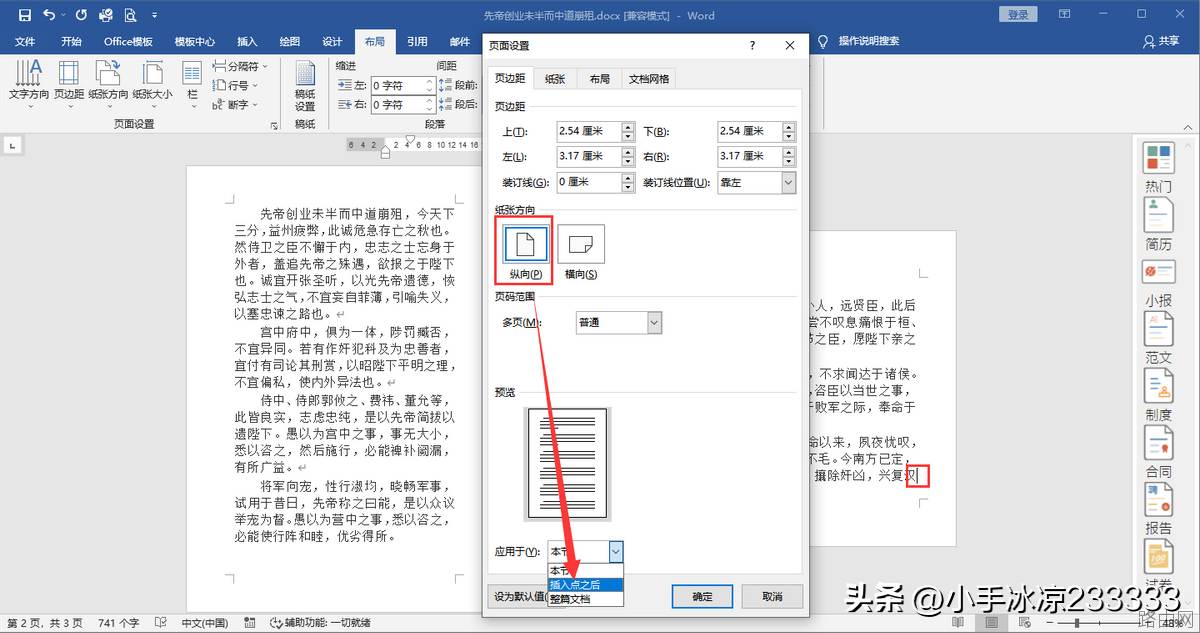
图3
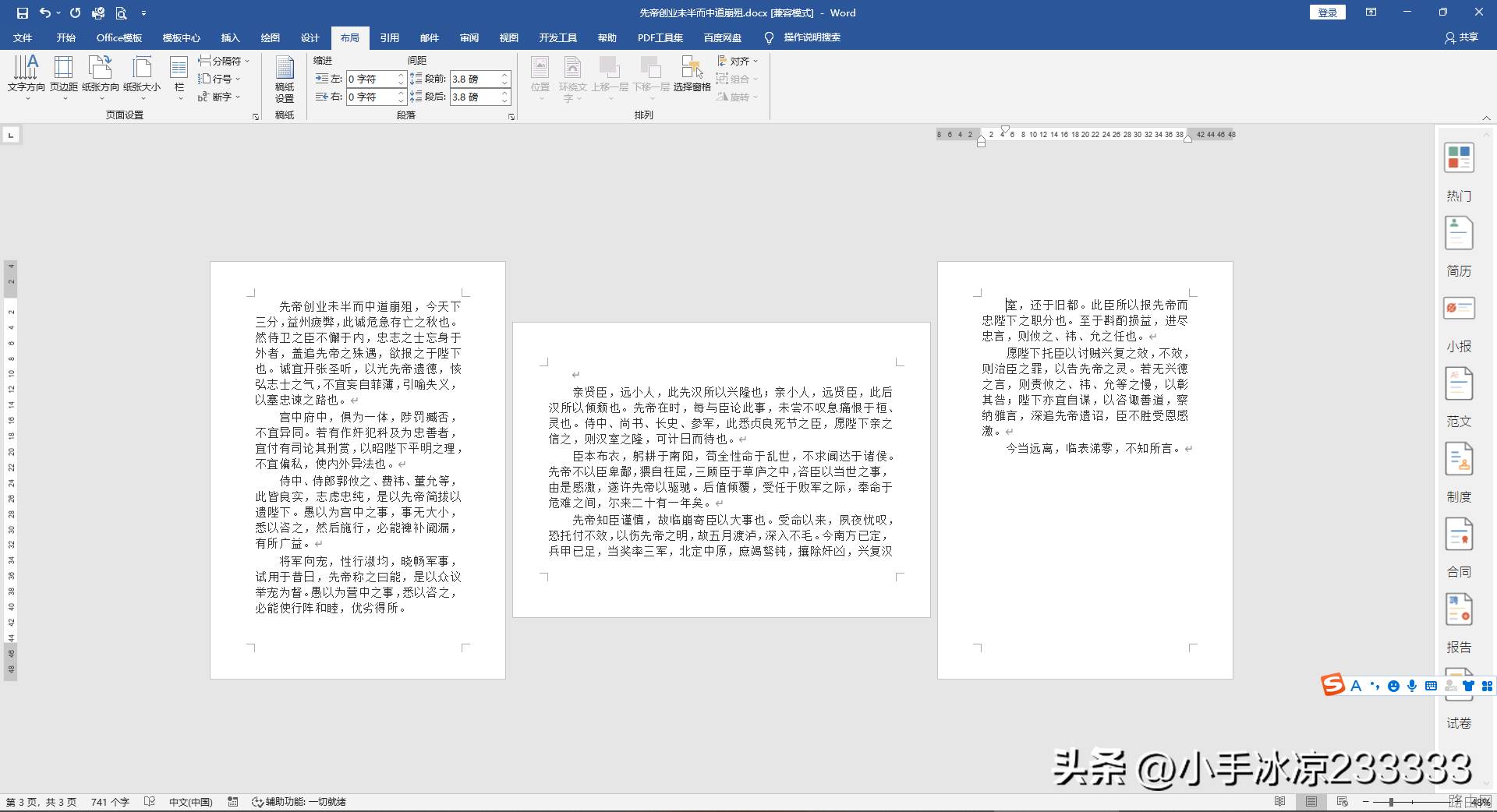
图4
以上就是如何将Word文档中的某一页设置成横向页面?的全部内容,希望对您有帮助。内容来源于互联网,本站仅做分享以供参考。
- 上一篇:Word不规则表格的制作方法
- 下一篇:excel表格怎么导入word





