
word怎么绘制简单的表格
word怎么绘制简单的表格
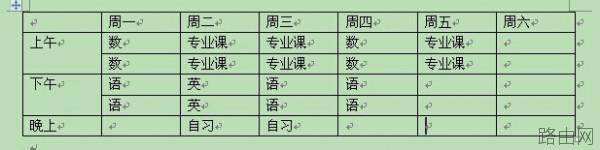
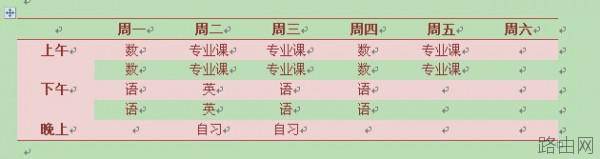
word是Microsoft的一款文字编辑软件,他有很多很强大的功能,下面我介绍一下如何用word绘制简单的表格,以下面的一张表格为例 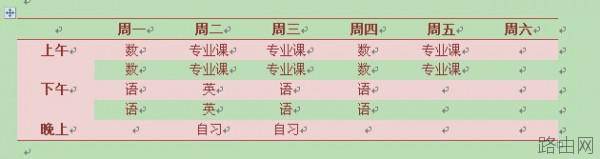
1、首先打开word首先打开word
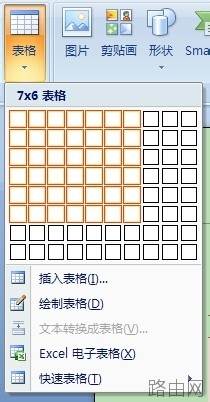
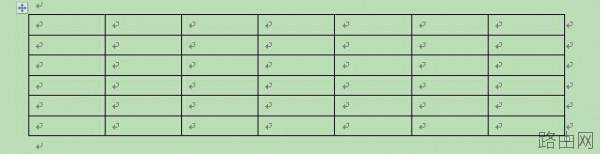
2、在工具栏上点击“插入”→“表格”,在弹出的下拉框里拖选出7*6,此时word中生成出一个6行7列的表格
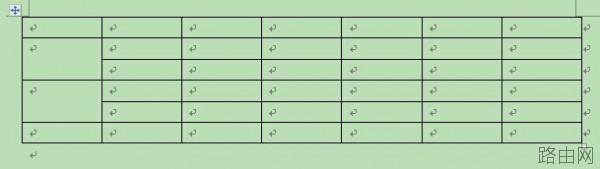
3、在工具栏上的“设计”选项卡中,选择橡皮擦,在表格中的第一列擦去第三根和第五根横线,可以看见第二三和第四五个单元格合并了

4、在表格中添加表格内容
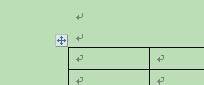
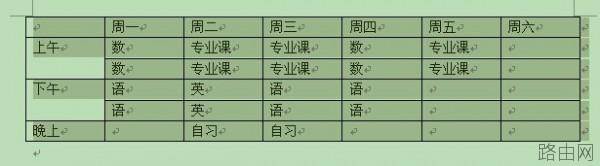
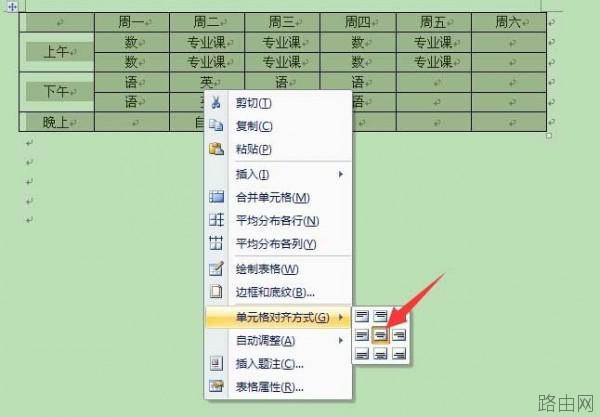
5、点击表格左上角的十字花全选表格,单击右键,选择“单元格对其方式”中的“水平居中”,此时单元格中的所有文本内容都居中显示在单元格内
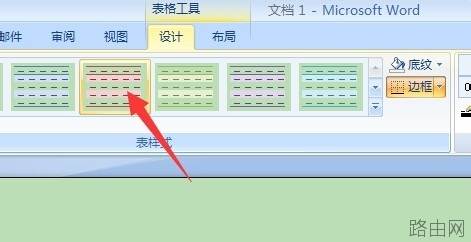
6、同样全选表格,在工具栏中点击设计选项卡,选择一个表格样式,一个简单的表格就做好了
以上就是word怎么绘制简单的表格的全部内容,希望对您有帮助。内容来源于互联网,本站仅做分享以供参考。





