
Word文档里面的红色波浪线怎么去掉
当我们使用Word文档进行编辑时,经常会遇到文字的下方出现红色的波浪线,而这并不是我们想要设置的,那我们怎么将Word文档里的红色波浪线去除消除呢,下面就和小编一起来看看吧!
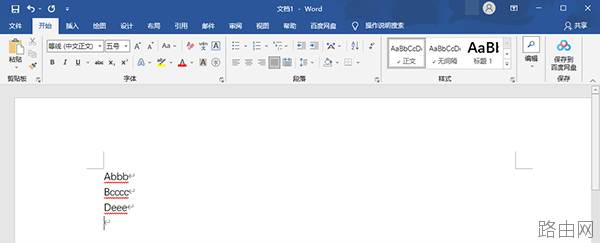
1、首先打开Word文档,在编辑文档时,点击左上角的【文件】-【选项】打开设置(win系统自带Word文档需要选择【更多】-【选项】打开);
2、在Word选项设置中,选择左侧菜单中的【校对】;
3、切换到校对设置后,在右侧的设置菜单中找到“在Word中更正拼写和语法时”下面的【键入时检查拼写】;
4、将该选项前面的√去掉,然后点击【确定】保存设置即可;
5、修改设置之后,这样Word文档中的红色波浪线、蓝色波浪线全部都会消失不再出现。
以上就是Word文档里面的红色波浪线怎么去掉的全部内容了,希望以上内容对您有所帮助!
以上就是Word文档里面的红色波浪线怎么去掉的全部内容,希望对您有帮助。内容来源于互联网,本站仅做分享以供参考。





