word2007文档中如何删除下面的横线
word2007文档中如何删除下面的横线
1、打开示例文档,可以看到页眉下面有条横线,现在我们来删除这条线。
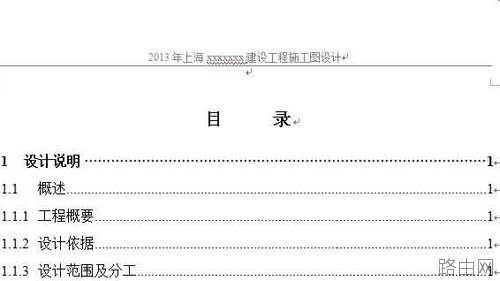
2、首页鼠标双击页眉位置,光标定位在页眉上。
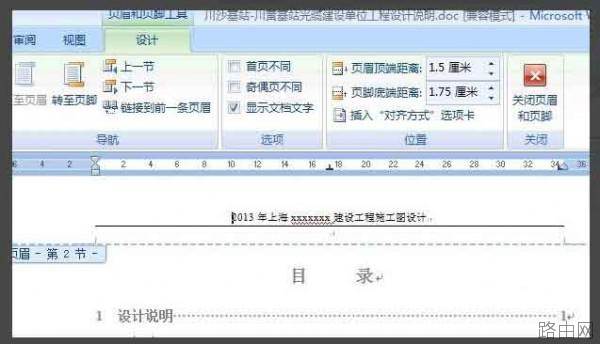
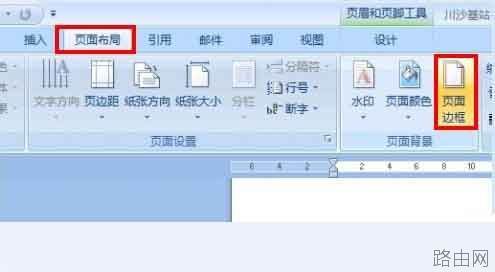
3、点击菜单栏“页面布局”中的“页面边框”,打开边框设置选项卡。
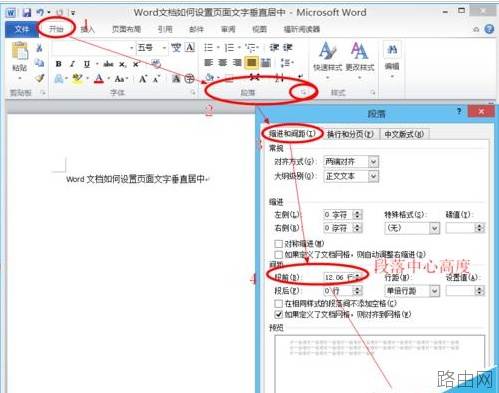
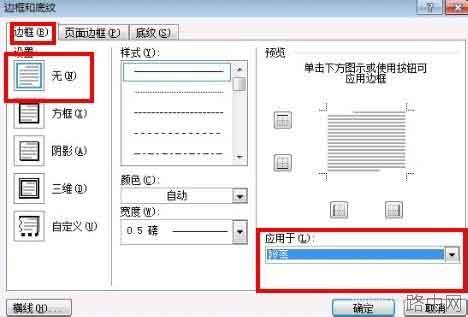
4、在第一项“边框”里选择无,右下角应用于“段落”,点击确定。
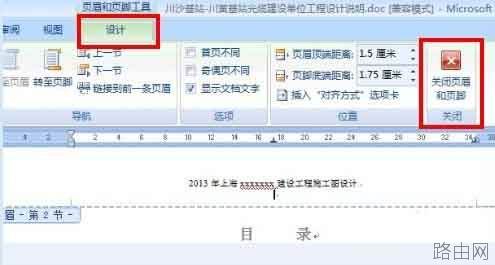
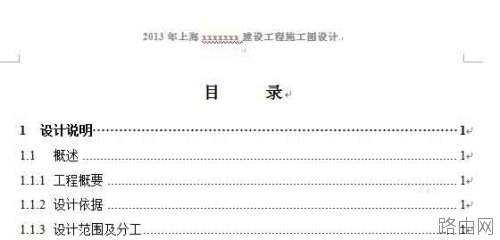
5、在点击菜单栏中的"设计",点击“关闭页眉和页脚”回到文档,我们发现横线已经删除了。
以上就是word2007文档中如何删除下面的横线的全部内容,希望对您有帮助。内容来源于互联网,本站仅做分享以供参考。