word表格怎么拆分?
word表格怎么拆分?
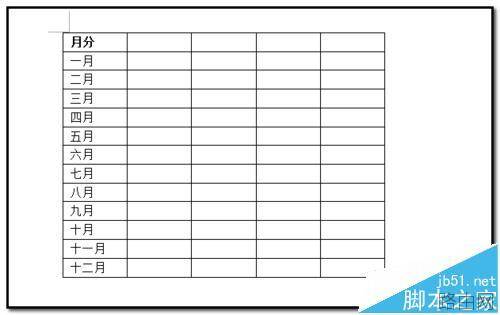
1、以下图中的表格为例演示操作步骤 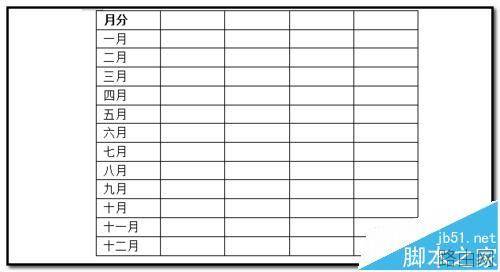
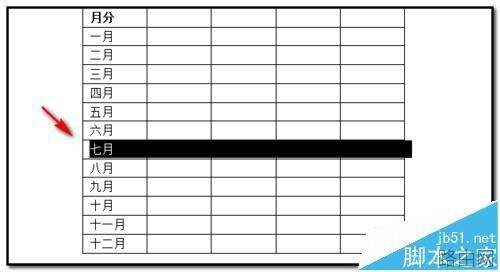
2、现在要把此表格一为二,一到六月为一表格;七到十二月为一表格;选中七月这一行;
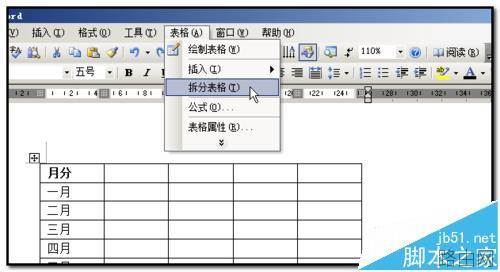
3、然后,在文档上方的命令栏中顺序点:表格-拆分表格;即可把表格从七月这一行上面分开,一到六月为一表格;七到十二月为一表格;
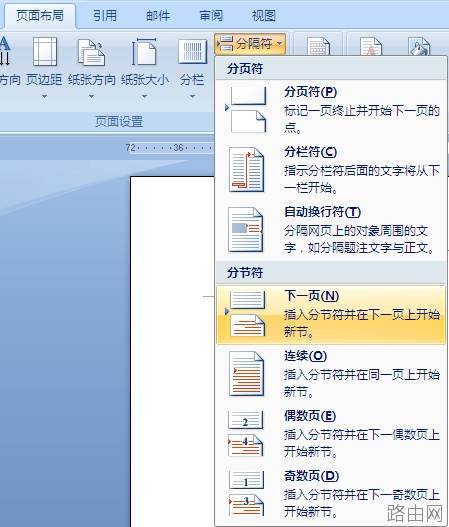
4、也可以,在文档上方的命令栏顺序点:插入-分隔符;弹出的设置框中点:分栏符-再点确定;即可把表格从七月这一行上面分开,一到六月为一表格;七到十二月为一表格;
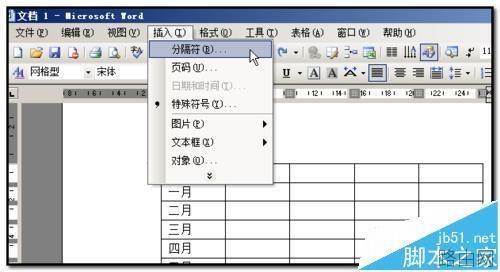
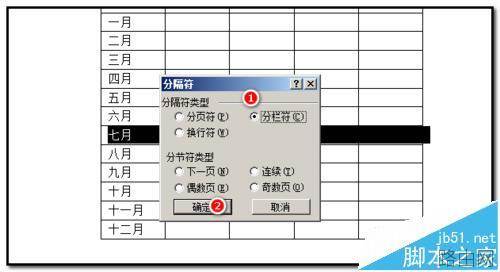
5、也可以这样操作,选中七月这一行后,按键盘的CTRL+SHIFT+回车键;即可把表格从七月这一行上面分开,一到六月为一表格;七到十二月为一表格;
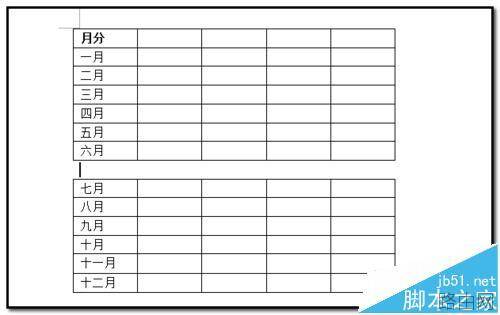
6、如果要再次拆分,同上操作即可。若想要把拆分的表格再次合并在一起,那么只要把表格与表格之间的空行选中;
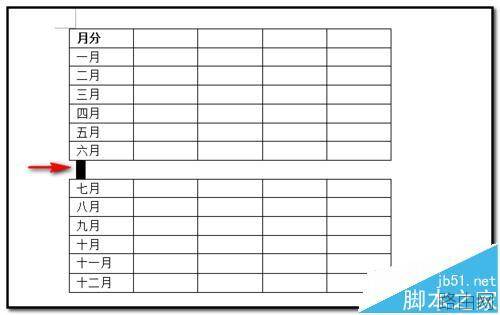
7、然后,按键盘的Delete键即可删除空行,把表格合并。
以上就是word表格怎么拆分?的全部内容,希望对您有帮助。内容来源于互联网,本站仅做分享以供参考。
- 上一篇:word里面怎么插入层次结构图
- 下一篇:word2010文档打印不全