Word2016怎么输入人民币符号?
在Word2016中怎么打出人民币符号呢?一起来了解下吧!
1、鼠标左键双击计算机桌面Word2016程序图标,将其打开运行。并点击“打开其他文档”选项。打开需要编辑的Word文档。如图所示;

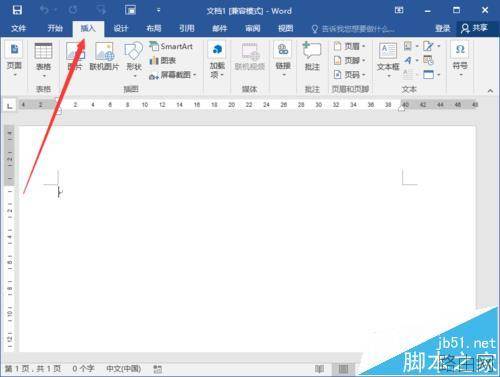
2、在打开的Word文档窗口中,打开“插入”菜单选项卡。如图所示;
3、在插入菜单选项卡中,依次点击符号功能区的“符号”-->“其他符号”命令选项。如图所示;
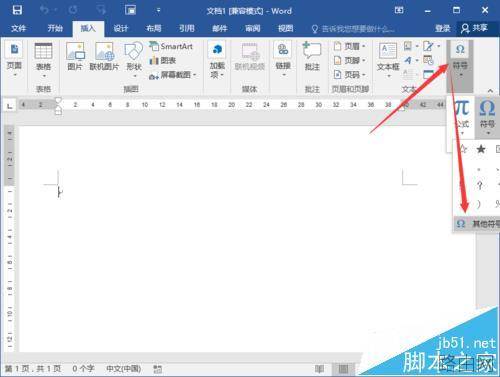
4、点击“其他符号”命令选项后,这个时候会打开“符号”对话框。如图所示;
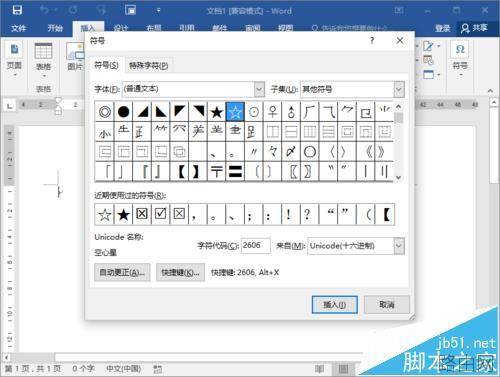
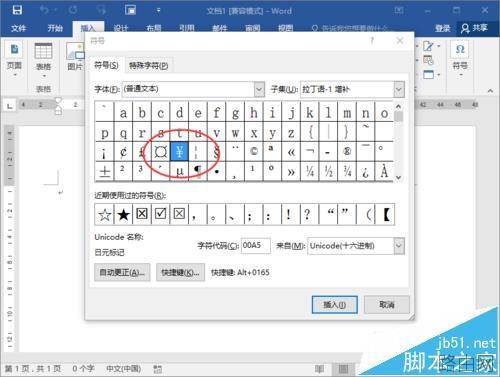
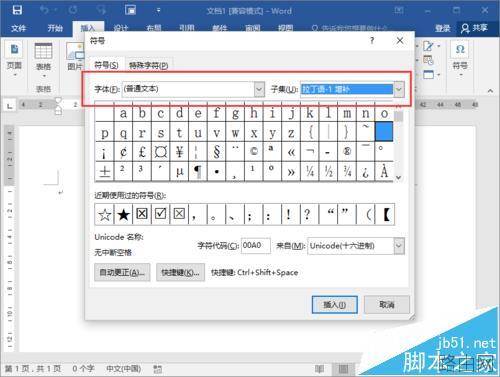
5、在符号对话框下,字体选择“普通字体”,子集选择“拉丁语-1 增补”。如图所示;
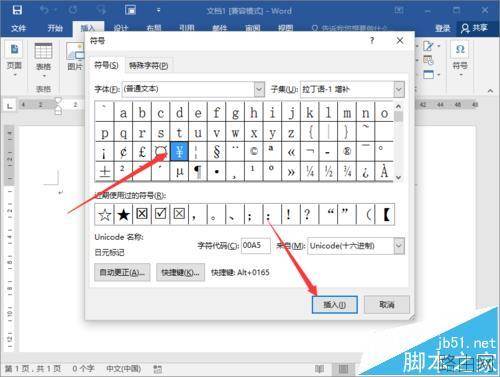
6、在显示出的符号中,找到人民币符号,并将其选择。而后点击“插入”按钮。如图所示;
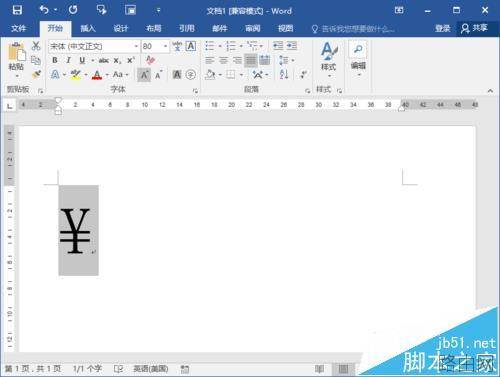
7、回到Word文档中,在编辑区域即可看到插入后的人民币符号。如图所示;
以上就是Word2016怎么输入人民币符号?的全部内容,希望对您有帮助。内容来源于互联网,本站仅做分享以供参考。
- 上一篇:word如何更改页面颜色或背景
- 下一篇:word如何按照选择顺序插入图片